
















































































Только что распакованный большой экран в гостиной сразу притягивает взгляды всей семьи, однако первое включение часто удивляет слишком едкими цветами и резким светом, от которого быстро устают глаза. Современные телевизоры приезжают с завода с включенными настройками, рассчитанными на борьбу с мощными прожекторами в огромных торговых центрах. В домашнем уюте такая агрессивная подача искажает лица актеров, превращает темные ночные сцены в серое мыло и заставляет щуриться во время вечернего просмотра. Многие покупатели сразу ищут в меню готовые профили на популярных панелях Samsung или в технике других мировых производителей, пытаясь вернуть изображению естественный вид. Сегодняшний материал Ябко шаг за шагом проведет через все разделы видеонастроек, чтобы вы без специальных приборов вытянули из своей матрицы живую, приятную для глаз картинку.
full.jpg.webp)
Почему магазинный режим не подходит для дома
Когда техника стоит на витрине среди десятков конкурентов, ее главная задача — перекричать соседей яркостью. Для этого производители создают специальный демонстрационный или динамический профиль, где подсветка и насыщенность выкручены на максимум, а цветовая температура смещена в холодный синий спектр. Человеческий мозг на подсознательном уровне воспринимает такой холодный белый цвет как более яркий, но дома при выключенной люстре это бьет по сетчатке глаза.
Трава на футбольном поле в таком режиме становится ядовито-зеленой, а тона кожи приобретают красноватый или восковой оттенок. Поэтому первое действие после подключения питания — зайти в системные параметры и убедиться, что выбран домашний формат работы, а датчик экономии энергии, который хаотично дергает яркость экрана, полностью выключен.
Какие автоматические улучшатели стоит сразу выключить
Современные процессоры имеют десятки программных алгоритмов, которые пытаются дорисовать кадр на лету. Парадокс в том, что для качественного контента со стриминговых платформ, YouTube или игровой консоли эти цифровые помощники приносят больше вреда, чем пользы. Они вмешиваются в исходный замысел оператора и добавляют искусственные визуальные артефакты.
Чтобы очистить изображение от лишней цифровой обработки, найдите в дополнительных параметрах экспертного меню и выключите или сведите к минимуму такие пункты:
- Динамический контраст (Dynamic Contrast или Контрастный усилитель): система пытается самостоятельно делать светлые участки ярче, а темные — чернее, из-за чего в тенях исчезают детали одежды, а яркие облака превращаются в белое пятно.
- Искусственное повышение резкости (Sharpness): высокие значения этого ползунка не добавляют реальной четкости 4K, а просто рисуют белые контуры вокруг букв, веток деревьев и силуэтов людей, поэтому его лучше опустить до значения 0–10 процентов.
- Цифровое шумоподавление (Noise Reduction и MPEG Noise Reduction): этот фильтр разглаживает благородное кинематографическое зерно в фильмах, превращая живую кожу актеров в пластиковую маску без естественной текстуры.
- Датчик внешнего освещения (Eco Sensor): хотя функция создана для комфорта, часто она слишком сильно гасит подсветку в вечерних сценах, крадя объем в фильмах формата HDR.
После деактивации этих четырех пунктов кадр мгновенно становится спокойнее и чище. Исчезает ощущение искусственной цифровой картинки, а мелкие детали вроде текстуры ткани или капель дождя возвращают свою настоящую четкость без белых ореолов.
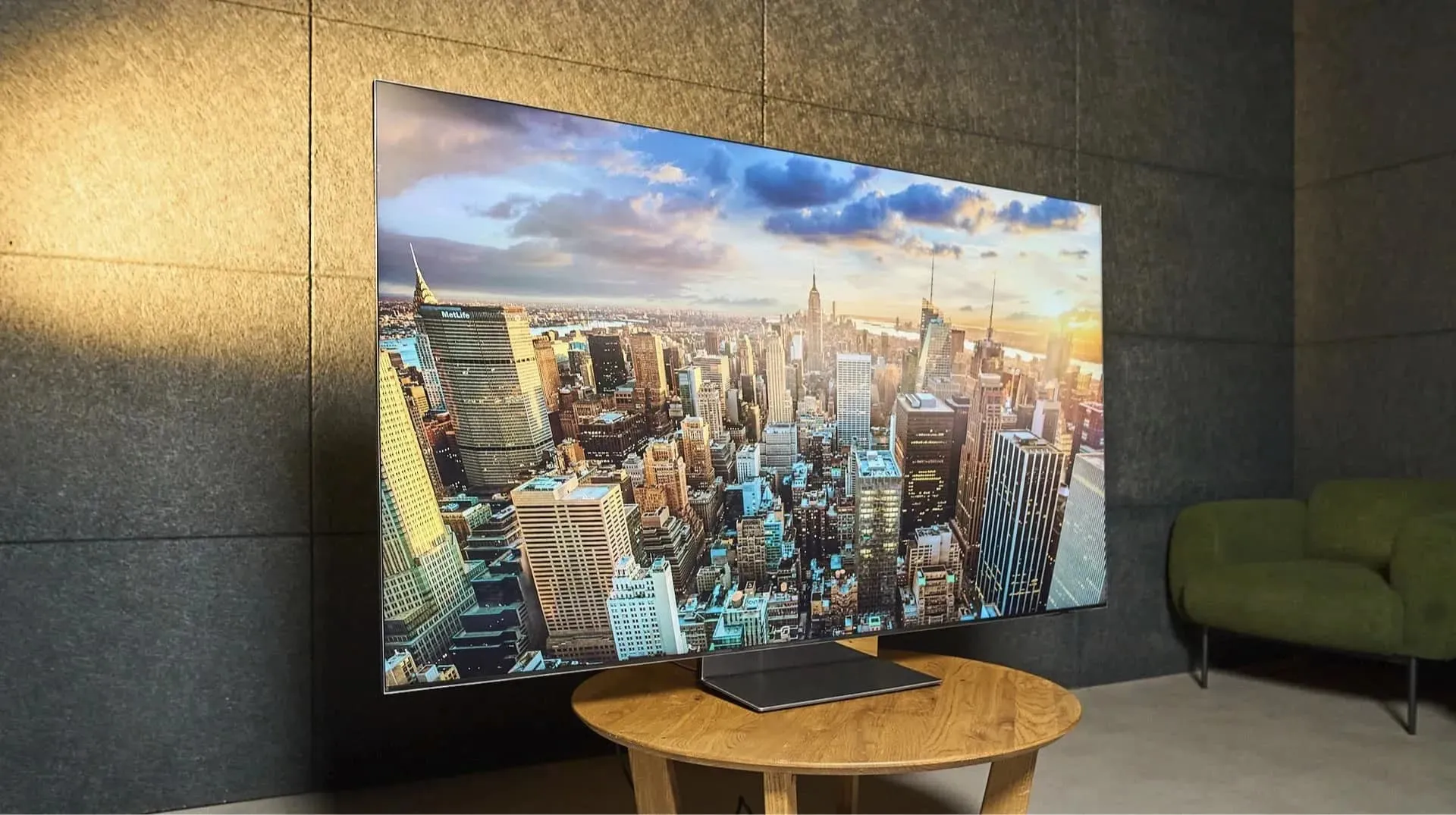
Кинематографические пресеты: переход на правильную цветовую температуру
Вместо стандартного или яркого профиля опытные колористы советуют переключиться на пресет Кино (Movie, Cinema) или специальный режим Filmmaker Mode. Последний вариант сегодня поддерживают почти все крупные бренды: одним нажатием кнопки он выключает лишнюю постобработку и выставляет эталонную цветовую температуру 6500 К (Теплый 2 или Warm 2).
С непривычки после синеватого заводского экрана картинка в режиме Filmmaker Mode может показаться немного желтоватой или теплой. Не спешите возвращать настройки назад — дайте глазам привыкнуть в течение одного вечернего фильма. Уже через двадцать минут зрение адаптируется, белая бумага в кадре станет по-настоящему естественной, как при дневном свете, а глаза перестанут слезиться от холодного свечения.
Баланс подсветки, контраста и плавности движения
Когда базовый профиль выбран, остается подогнать три базовых ползунка под освещение конкретной комнаты. Важно не путать понятия Яркость (Brightness) и Подсветка (Backlight или OLED Pixel Brightness). Ползунок Яркость на самом деле отвечает за уровень черного цвета — его лучше оставить посередине (обычно это 50 единиц), иначе тени станут серыми или провалятся в черноту. А вот за реальную силу свечения экрана отвечает именно Подсветка: для солнечной гостиной ее ставят на 70–80 процентов, а для темной спальни опускают до 25–35, чтобы не слепить глаза. Контраст при этом безопасно держать в пределах 85–90 единиц.
Отдельный вопрос — настройка плавности динамичных сцен (Auto Motion Plus, TruMotion или Motionflow). Когда эта функция выкручена на максимум, возникает так называемый эффект мыльной оперы: голливудский блокбастер с частотой 24 кадра в секунду начинает выглядеть как дешевый телесериал или театральный спектакль, снятый на любительскую камеру. Для художественного кино сглаживание движения лучше перевести в пользовательский режим и выставить снижение дрожания (De-Judder) на минимальный уровень 2 или 3 из 10. Так панорамные пролеты камеры не будут дергаться, но сохранится настоящая киношная пластика. А вот во время просмотра футбола или тенниса этот параметр можно смело поднимать выше для четкого отслеживания полета мяча.
На каких экранах удобно применять тонкие настройки
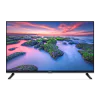
Современные панели с разными типами матриц имеют гибкие меню калибровки, которые позволяют сохранить отдельные профили для дневного просмотра, ночного киносеанса и игровой приставки. Посмотрим на три популярные диагонали, где работа с цветом и светом реализована очень наглядно.
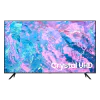
Любителям насыщенных оттенков и глубокой настройки тонов подойдет 55-дюймовый Samsung 55 QE55Q8FAAUXUA на базе квантовых точек. Благодаря прямой подсветке матрицы и фирменному режиму Filmmaker Mode этот дисплей точно воспроизводит теплую кинематографическую палитру без паразитных засветов. Дополнительное удобство заключается в интеллектуальной калибровке через камеру смартфона в приложении SmartThings: достаточно навести телефон на экран, и система за полминуты самостоятельно выровняет баланс белого и оттенки кожи под освещение вашей комнаты.
Для комнат средней площади, где важна комбинация квантовых точек и технологии NanoCell, удачным выбором станет 50-дюймовый LG 50 50QNED80A6A. В оболочке webOS предусмотрен пошаговый мастер настройки изображения AI Picture Wizard. Вместо сложных графиков и непонятных терминов экран просто показывает серию живых фотографий в разных стилях, а пользователь пультом-указкой выбирает те кадры, которые больше всего нравятся его глазам. На основе этих ответов процессор создает персональный профиль с комфортной резкостью и контрастом.
Тем, кто ценит визуальный комфорт в темноте и хочет уменьшить нагрузку на зрение во время долгих киномарафонов, понравится Philips 55 55PUS8510/12. Главное преимущество этой 55-дюймовой панели — интегрированная фоновая подсветка Ambilight по периметру корпуса. Когда вы выключаете верхний свет в комнате и настраиваете теплый кинопресет на экране, мягкое свечение на стене позади телевизора убирает резкий контраст между яркой матрицей и темнотой вокруг. Процессор P5 позволяет отдельно отрегулировать плавность движения и глубину HDR, сохраняя естественную детализацию в сложных тенях.
Живая подсказка от консультантов Ябко в любой момент
Названия одинаковых функций в меню разных брендов часто кардинально отличаются: то, что у одного производителя называется четкостью движения, у другого спрятано под названием естественного кинорежима. Если вы принесли покупку домой, открыли настройки и растерялись среди десятков непонятных ползунков — всегда можно обратиться за живым советом к команде Ябко. Наши консультанты ежедневно работают с этими интерфейсами вживую в торговых залах, поэтому знают расположение каждого пункта меню буквально наизусть.
Достаточно написать нам в удобный мессенджер, позвонить на горячую линию или заглянуть в ближайший магазин сети. Ребята простым человеческим языком подскажут, куда именно нажать на пульте, чтобы убрать эффект театральности в фильмах, как активировать полный цветовой диапазон для игровой приставки на конкретном порту HDMI и почему картинка может внезапно темнеть во время просмотра. Мы поможем настроить технику под ваше зрение и домашний уют без лишних нервов и часов чтения толстых инструкций.
Финальная проверка картинки на реальных сценах
Когда все основные ползунки выставлены, не спешите закрывать меню — проведите короткую проверку на знакомом материале. Лучше всего для этого подходят качественные 4K-ролики на YouTube со сценами ночного города, крупными планами человеческих лиц при естественном дневном свете или отрывки из ваших любимых фильмов, которые вы знаете до мелочей. Посмотрите на темное пальто героя в вечернем кадре: вы должны видеть складки ткани и пуговицы, а не сплошное черное пятно. В то же время черные полосы сверху и снизу экрана в широкоформатном кино должны оставаться глубокими, без синеватого или белесого свечения.
Помните, что для сигналов стандартного диапазона (SDR — обычные телеканалы и большинство видео в сети) и контента с расширенным динамическим диапазоном (HDR или Dolby Vision) телевизор сохраняет настройки отдельно. Поэтому после калибровки обычного эфира обязательно запустите фильм с отметкой HDR и еще раз проверьте, выключены ли там лишние улучшатели четкости и динамического контраста. Потратив всего пятнадцать минут на такую простую домашнюю настройку в первый день, вы получите живую, объемную картинку и надежно защитите свои глаза от усталости на долгие годы.
