










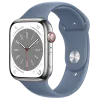



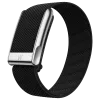



















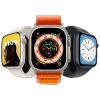

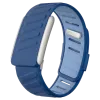








В идеальном мире любой трекер включается сам, мгновенно находит телефон и начинает измерять сон, стресс и тренировки, но с Whoop есть свои особенности, ведь это не очередной стандартный гаджет. Разные версии устройства (4.0, 5.0 или MG), разные способы «разбудить» сенсор, особенности спаривания на iOS и Android, а еще — фирменные ремешки Fast Link, которые меняются за секунду, если знать маленький трюк. Мы в Ябко решили написать для вас «живую» инструкцию без скучного техничного языка и с пояснениями, чтобы вы лучше поняли, за что именно любят этот трекер.
Первый запуск: что сделать перед спариванием
Начните с простого. Установите приложение WHOOP из официальных магазинов (App Store / Google Play), включите Bluetooth на телефоне, зарядите трекер и залогиньтесь или создайте учетную запись. На Android обязательно дайте приложению доступ к Локации — без этого сам Bluetooth-сканер системы не отдаст приложению список устройств (это требование Android, а не прихоть WHOOP). Также стоит быстро свериться с минимальными требованиями к версии ОС и модели телефона — чтобы не искать глюки там, где виновата несовместимость.
Маленький лайфхак: никогда не спаривайте WHOOP в системных настройках Bluetooth. Вся магия делается внутри приложения WHOOP — так советует официальная инструкция, и это действительно экономит нервы.

Как «разбудить» устройство (wake-up)
Для начала скажем, что без этого оно не появится для спаривания. WHOOP «просыпается» от зарядки. Для 4.0 это слайд с зарядным блоком: наденьте батарейный модуль на сенсор — индикатор вспыхивает синим и сигнализирует, что устройство готово к спариванию. Для 5.0 / MG сценарий похож: используйте проводной зарядник USB-C или Wireless PowerPack; если LED не вспыхивает с первого раза — дайте 10–15 минут подзарядки и повторите. Во всех случаях синее мигание = «готов к pair».
Почему это важно? WHOOP экономит батарею, пока «спит», и система не выводит его «в эфир» постоянно. Поэтому без короткого «пробуждения» приложение банально не увидит сенсор.

Спаривание на iPhone (iOS): шаг за шагом с пояснениями
- Откройте WHOOP, войдите в свой аккаунт и разрешите доступ к Bluetooth, когда система попросит.
- Выберите «Pair New Device» → «WHOOP 4.0» или «WHOOP 5.0» (для MG — так же, как для 5.0).
- Поднесите сенсор ближе к телефону и убедитесь, что синий LED мигает.
- Когда устройство появится в списке — коснитесь, подтвердите спаривание и дождитесь завершения в приложении (а не в iOS Settings).
Если картина иная — например, вы по ошибке подключили WHOOP в «Настройках» iPhone, — удалите запись в системном Bluetooth и вернитесь в приложение WHOOP для правильного сценария. Это «правило одного места» избавляет от конфликтов сервисов.
Спаривание на Android: тут чаще всего забывают про одну «галочку»
- Включите Bluetooth и Location Services, а также проверьте, что приложению WHOOP даны соответствующие Permissions.
- Откройте WHOOP → «Pair New Device» → выберите вашу модель (4.0 или 5.0/MG).
- Убедитесь, что сенсор «проснулся» (синий индикатор мигает), дождитесь, пока он появится в списке, и подтвердите спаривание внутри приложения.
Почему без локации не работает? Начиная с определенных версий Android, сканирование BLE приравнено к «косвенному определению места», и система блокирует его без разрешения на Location.
WHOOP в своем гиде прямо на этом акцентирует.
Первые настройки: интеграции, профиль и «где смотреть данные»
Когда связь установлена, приложение попросит базовые параметры (пол/возраст/вес/рост), а затем предложит интеграции — Apple Health на iOS или Google Fit на Android. Это полезно, если вы ведете централизованный «дневник здоровья» или хотите, чтобы сон/активность синхронизировались между сервисами. Подвязка включается в один-два тапа, отдельные гиды WHOOP описывают шаги детально.
Как быстро менять ремешки Fast Link — и почему это не мелочь
Одна из самых приятных фишек новых поколений — Fast Link Slider: сменить ремешок можно за секунду, без «переплетения». Откройте застежку, прижмите ползунок Fast Link™ с двух сторон — и он выскочит из канала. Снимите ремешок, возьмите новый, зацепите металлические «усики» в пазы на противоположной стороне сенсора и вдавите ползунок в канал до щелчка. Проверка проста: слегка потяните — ничего не должно шататься. Официальная инструкция WHOOP дает эти шаги дословно, а в сообществе есть короткий тред-напоминание с фото.
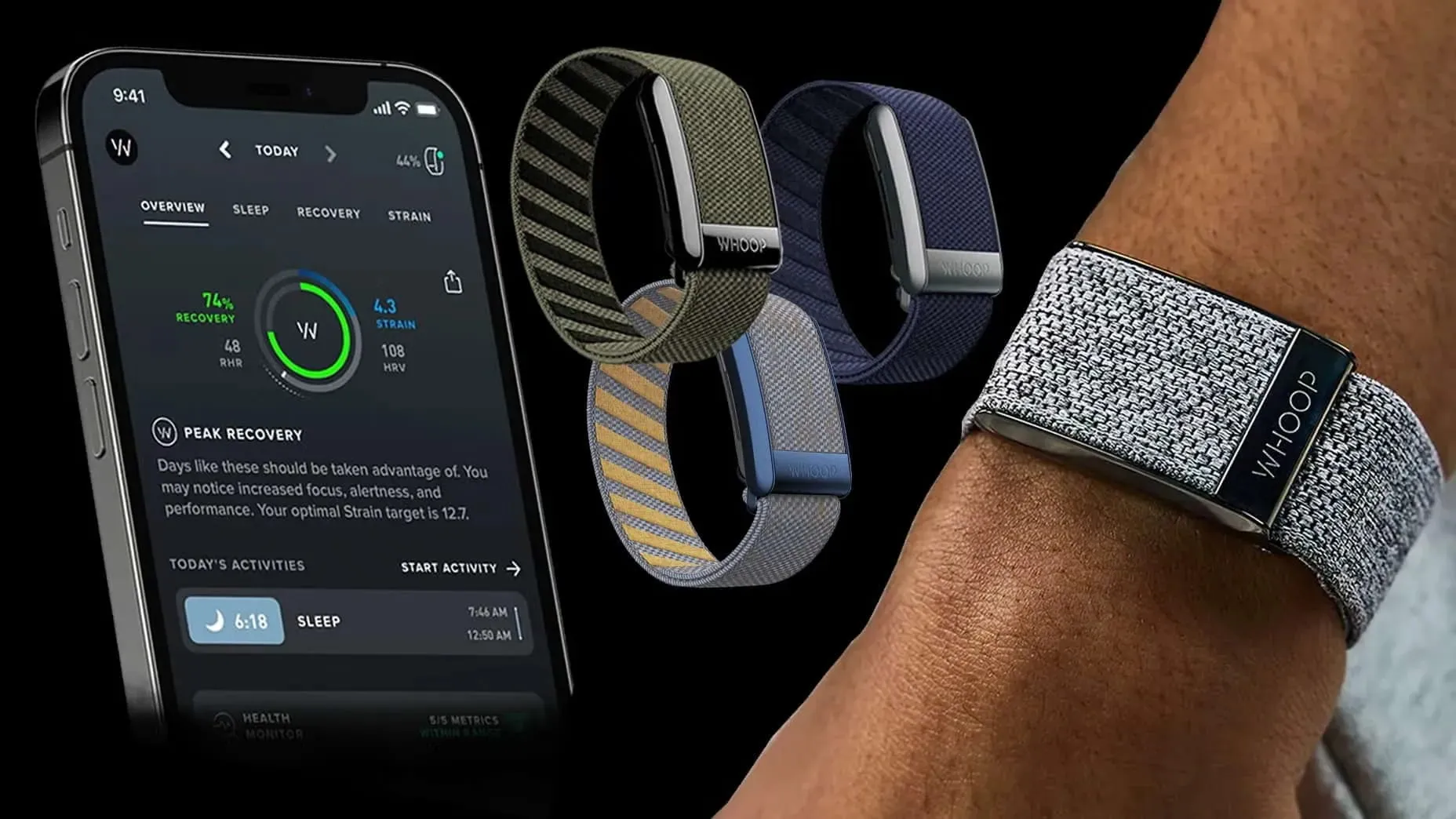
Какой ремешок куда?
Это вопрос, который также стоит вашего внимания. В частности, вы можете ориентироваться на такие советы:
- CoreKnit / SuperKnit / CloudKnit — универсальные «на каждый день».
- SportFlex — водостойкий, силиконовый, для спорта и душа (официальные страницы прямо отмечают «waterproof/sweatproof»).
- LeatherLuxe — премиальная кожа для офиса/событий: выглядит шикарно, но не водостойкая и требует деликатного ухода (WHOOP отдельно предупреждает не носить в душ/бассейн и советует особые процедуры ухода).
Совет по посадке: WHOOP должен сидеть плотно, но не перетягивать. Если под ремешок легко пролезает палец — это слишком свободно, и данные PPG-сенсора будут «плавать». На страницах аксессуаров WHOOP это прямо проговорено как правило точности.
Частые вопросы «с первых дней»
Почему у меня нет «синего огонька» на сенсоре?
Проверьте, что зарядный блок действительно заряжен и плотно сидит на сенсоре; попробуйте другой USB-C кабель или иной источник питания. На 5.0/MG у беспроводного пауэрпака двойной «тап» показывает состояние; если LED молчит — дайте 10–15 минут подзарядки и повторите попытку «пробудить».
Я все сделал правильно, но телефон не видит WHOOP.
На iPhone сотрите случайные подключения в системном Bluetooth (если они там появились) и вернитесь в приложение — спаривание должно завершиться именно в нем. На Android проверьте, дано ли разрешение на Location, и не выключены ли системные службы геолокации в целом. В сложных случаях помогает «трюк»: «Забыть устройство» в системном BT → Force Stop приложения → перезапуск телефона → повтор спаривания в приложении WHOOP. Такой алгоритм часто рекомендуют и модераторы комьюнити.
У меня iPhone 17 Pro / Pro Max, и что-то совсем не спаривается. Это я или они?
После сентября 2025-го в сообществе WHOOP были отзывы о проблемах со спариванием именно на новых iPhone 17; часть пользователей жаловалась, что сенсор не входит в режим pair или «залипает» в системном BT. Пока WHOOP не выкатила отдельный патч, работает тот же «чистый» сценарий: забыть девайс в системе, перезапустить, спаривать в приложении, иногда — сбросить сетевые настройки iOS. Если не помогло — в поддержку.
MG (Medical Grade) после настройки «умер». Это вообще как?
Весной 2025-го несколько крупных медиа писали о «детских болезнях» первых партий WHOOP MG: некоторые браслеты теряли чувствительность сенсора и «гасли» почти сразу после сетапа. Компания меняла такие устройства и просила перед заменой попробовать стандартную «reset-процедуру» и полный цикл зарядки. Если вам не везет — не мучьте устройство, сразу обращайтесь в поддержку: замена — самый быстрый путь.
Когда и как менять ремешок — короткий «ритуал ухода»
Раз в несколько недель (а если тренируетесь каждый день — и чаще) снимайте ремешок и промывайте мягким мылом. Для LeatherLuxe у WHOOP есть отдельные советы: кожа не любит воду и агрессивные очистители; используйте рекомендованные средства и снимайте ремешок перед душем/бассейном/HIIT-сессией. Проверяйте, чтобы Fast Link™ Slider не забивался песком/пылью — изношенные ремешок или ползунок лучше вовремя заменить. Эти мелочи прямо влияют на контакт с кожей и, соответственно, на качество данных.
Подписка и интеграции: что еще «включить» после базового сетапа
Само устройство заработает даже без дополнительных шагов, но польза сильно растет, если «дожать» настройки:
- Уведомления: полезно для «умных» подсказок о сне/напряжении и ежедневных «привычках».
- Health/Fit интеграции: чтобы синхронизировать сон/активность и иметь полную картину в ваших сервисах.
- Безопасное ношение: выберите ремешок под сценарий дня (SportFlex — в бассейн/дождь; кожу — на встречи).
Официальные страницы WHOOP объясняют, как подключить Apple Health и что куда «течет», а также какие типы ремешков существуют в линейке 5.0/MG.
Если коротко — чек-лист «включить WHOOP»
- Приложение установлено? Вошли или создали аккаунт? (App Store/Google Play)
- Зарядили сенсор и «разбудили» его до синего LED? (4.0 — слайд с батарейкой; 5.0/MG — зарядник или пауэрпак)
- Спаривание делаем только в приложении, не в системном Bluetooth.
- На Android разрешили Location для WHOOP? Иначе BLE-сканер его не увидит.
- Fast Link освоили? Меняем ремешки без ниток и иголок; SportFlex — в воду, LeatherLuxe — в «сухие» дни.
- Если что-то пошло не так — «забыть устройство» в системе, перезапустить приложение/телефон и повторить в приложении, при MG-глюках — сразу в поддержку.
