










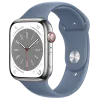



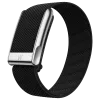





















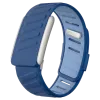








В ідеальному світі будь-який трекер вмикається сам, миттєво знаходить телефон і починає міряти сон, стрес і тренування, але з Whoop є свої особливості, адже це не черговий стандартний гаджет. Різні версії пристрою (4.0, 5.0 або MG), різні способи «розбудити» сенсор, особливості парування на iOS та Android, а ще — фірмові ремінці Fast Link, які міняються за секунду, якщо знати маленький трюк. Ми в Ябко вирішили написати для вас «живу» інструкцію без нудної технічної мови та з поясненнями, щоб ви краще зрозуміли, за що саме люблять цей трекер.
Перший запуск: що зробити перед паруванням
Почніть із простого. Встановіть застосунок WHOOP з офіційних магазинів (App Store / Google Play), увімкніть Bluetooth на телефоні, зарядіть трекер і залогіньтесь або створіть обліковий запис. На Android обов’язково дайте застосунку доступ до Локації — без цього сам Bluetooth-сканер системи не віддасть застосунку список пристроїв (це вимога Android, а не забаганка WHOOP). Також варто швидко звіритися з мінімальними вимогами до версії ОС та моделі телефону — щоб не шукати глюки там, де винна несумісність.
Маленький лайфхак: ніколи не паруйте WHOOP у системних налаштуваннях Bluetooth. Вся магія робиться всередині застосунку WHOOP — так радить офіційна інструкція, і це справді економить нерви.

Як «розбудити» пристрій (wake-up)
Для початку скажемо, що без цього він не з’явиться для парування. WHOOP «прокидається» від зарядки. Для 4.0 це слайд із зарядним блоком: надіньте батарейний модуль на сенсор — індикатор спалахує синім і сигналізує, що пристрій готовий до парування. Для 5.0 / MG сценарій схожий: використайте дротовий зарядник USB-C або Wireless PowerPack; якщо LED не спалахує з першого разу — дайте 10–15 хвилин підживлення і повторіть. У всіх випадках синє миготіння = «готовий до pair».
Чому це важливо? WHOOP економить батарею, поки «спить», і система не виводить його в ефір постійно. Тому без короткого «побудження» застосунок банально не побачить сенсор.

Парування на iPhone (iOS): крок за кроком із поясненнями
- Відкрийте WHOOP, увійдіть у свій акаунт і дозвольте Bluetooth-доступ, коли система попросить.
- Оберіть «Pair New Device» → «WHOOP 4.0» або «WHOOP 5.0» (для MG — так само, як для 5.0).
- Піднесіть сенсор ближче до телефона і переконайтеся, що синє LED блимає.
- Коли пристрій з’явиться у списку — торкніться, підтвердіть парування і дочекайтесь завершення в застосунку (а не в iOS Settings).
Якщо картина інша — наприклад, ви помилково під’єднали WHOOP у «Налаштуваннях» iPhone, — видаліть запис у системному Bluetooth і поверніться в застосунок WHOOP для правильного сценарію.
Це «правило одного місця» позбавляє конфліктів сервісів.
Парування на Android: тут найчастіше забувають про одну «галочку»
Увімкніть Bluetooth і Location Services, а також перевірте, що застосунок WHOOP має відповідні Permissions.
Відкрийте WHOOP → «Pair New Device» → виберіть вашу модель (4.0 або 5.0/MG).
Переконайтесь, що сенсор «прокинувся» (синій індикатор блимає), дочекайтесь, поки він з’явиться в списку, і підтвердьте парування всередині застосунку.
Чому без локації не працює? Починаючи з певних версій Android, сканування BLE прирівняне до «непрямого визначення місця», і система блокує його без дозволу на Location. WHOOP у своєму гіді прямо на цьому наголошує.
Перші налаштування: інтеграції, профіль та «де дивитися дані»
Коли зв’язок встановлено, додаток попросить базові параметри (стать/вік/вага/зріст), а потім запропонує інтеграції — Apple Health на iOS чи Google Fit на Android. Це корисно, якщо ви ведете централізований «щоденник здоров’я» або хочете, щоб сон/активність синхронізувалися між сервісами. Підв’язування вмикається в один-два торки, окремі гіди WHOOP описують кроки детально.
Як швидко міняти ремінці Fast Link — і чому це не дрібниця
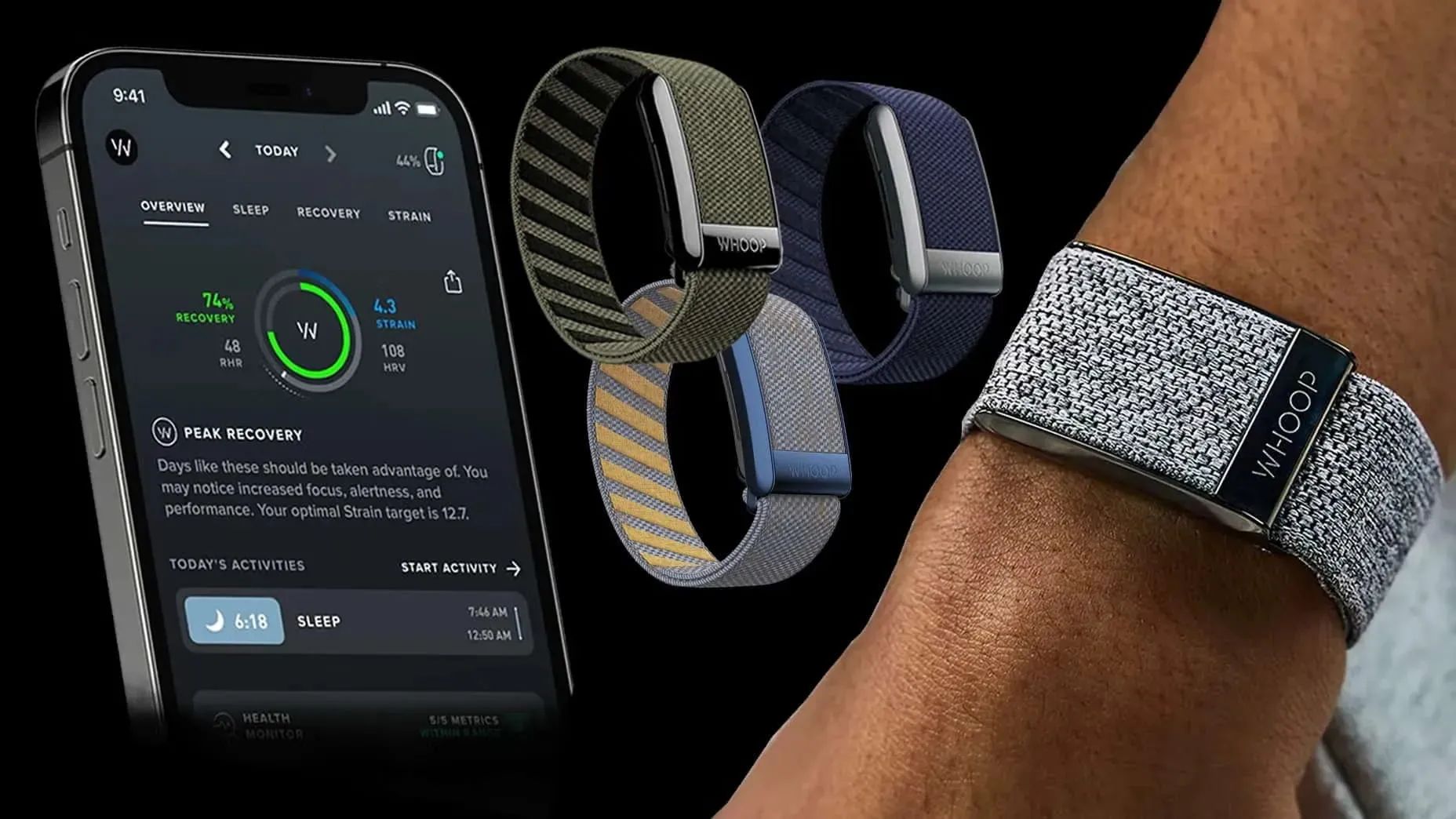
Одна з найприємніших фішок нових поколінь — Fast Link Slider: змінити ремінець можна за секунду, без «переплетення». Відкрийте застібку, притисніть повзунок Fast Link з двох боків — і він вискочить із каналу. Зніміть ремінець, захопіть новий, зачепіть металеві «вусики» у пази на протилежному боці сенсора і втисніть повзунок у канал до клацання. Перевірка проста: легенько потягніть — нічого не повинно хитатися. Офіційна інструкція WHOOP дає ці кроки дослівно, а в спільноті є коротке тред-нагадування з фото.
Який ремінець куди?
Це питання, яке також варте вашої уваги. Зокрема, ви можете орієнтуватися на наступні поради:
CoreKnit / SuperKnit / CloudKnit — універсальні «на щодень».
SportFlex — водостійкий, силіконовий, для спорту та душу (офіційні сторінки прямо зазначають «waterproof/sweatproof»).
LeatherLuxe — преміальна шкіра для офісу/подій: виглядає шикарно, але не водостійка і потребує делікатного догляду (WHOOP окремо попереджає не носити у душ/басейн і радить окремі процедури догляду).
Порада з посадки: WHOOP має сидіти щільно, але не перетискати. Якщо під ремінець легко пролазить палець — це занадто вільно, і дані PPG-сенсора будуть «плавати». На сторінках аксесуарів WHOOP це прямо проговорено як правило точності.
Часті питання «з перших днів»
Чому в мене немає «синього вогника» на сенсорі?
Перевірте, що зарядний блок справді заряджений і щільно сидить на сенсорі; спробуйте інший USB-C кабель або інше джерело живлення. На 5.0/MG у бездротового пауерпаку подвійний «тап» показує стан; якщо LED мовчить — дайте 10–15 хвилин підзарядки і повторіть спробу «пробудити».
Я все зробив правильно, але телефон не бачить WHOOP.
На iPhone зітріть випадкові під’єднання у системному Bluetooth (якщо вони там з’явилися) і поверніться в застосунок — парування має завершитись саме в ньому. На Android перевірте, чи дано дозвіл на Location, ічи не вимкнені системні служби геолокації загалом. У складних випадках допомагає «трик»: «Забути пристрій» у системному BT → Force Stop застосунку → перезапуск телефону → повтор парування в застосунку WHOOP. Такий алгоритм часто рекомендують і модератори ком’юніті.
У мене iPhone 17 Pro / Pro Max, і щось зовсім не париться. Це я чи вони?
Після вересня 2025-го у спільноті WHOOP були відгуки про проблеми з паруванням саме на нових iPhone 17; частина користувачів скаржилась, що сенсор не входить у режим pair або «залипає» в системному BT. Доти, доки WHOOP не викотить окремий патч, працює той самий «чистий» сценарій: забути девайс у системі, перезапустити, парувати в застосунку, інколи — скинути мережеві налаштування iOS. Якщо не допомогло — в підтримку.
MG (Medical Grade) після налаштування «вмер». Це взагалі як?
Навесні 2025-го кілька великих медіа писали про «дитячі хвороби» перших партій WHOOP MG: деякі браслети втрачали чутливість сенсора і «гасли» майже відразу після сетапу. Компанія міняла такі пристрої й просила перед заміною спробувати стандартний «ресет-процедуру» та повний цикл зарядки. Якщо вам не щастить — не мучте пристрій, одразу звертайтеся у підтримку: заміна — найшвидший шлях.
Коли і як міняти ремінець — короткий «ритуал догляду»
Раз на кілька тижнів (а якщо тренуєтесь щодня — і частіше) знімайте ремінець та промивайте м’яким милом. Для LeatherLuxe у WHOOP є окремі поради: шкіра не любить воду та агресивні очищувачі; використовуйте рекомендовані засоби та знімайте ремінець перед душем/басейном/HIIT-сесією. Перевіряйте, щоб Fast Link™ Slider не забивався піском/пилом — зношені ремінець чи повзунок краще вчасно замінити. Ці дрібниці прямо впливають на контакт зі шкірою і, відповідно, на якість даних.
Підпис і інтеграції: що ще «увімкнути» після базового сетапу
Сам пристрій запрацює навіть без додаткових кроків, але користь сильно зростає, якщо «дожати» налаштування:
- Сповіщення: корисно для «розумного» підказування про сон/напруження та щоденних «звичок».
- Health/Fit інтеграції: щоб синхронізувати сон/активність і мати повну картину у ваших сервісах.
- Безпечне носіння: оберіть ремінець під сценарій дня (SportFlex у басейн/дощ; шкіру — на зустріч).
Офіційні сторінки WHOOP пояснюють, як під’єднати Apple Health і що куди «тече», а також які типи ремінців існують у лінійці 5.0/MG.
Якщо коротко — чек-лист «увімкнути WHOOP»
- Додаток встановлено? Увійшли або створили акаунт? (App Store/Google Play)
- Зарядили сенсор та «розбудили» його до синього LED? (4.0 — слайд із батарейкою; 5.0/MG — зарядник або пауерпак)
- Парування робимо лише в застосунку, не в системному Bluetooth.
- На Android дозволили Location для WHOOP? Інакше BLE-сканер його не побачить.
- Fast Link освоїли? Міняємо ремінці без ниток і голок; SportFlex — у воду, LeatherLuxe — у «сухі» дні.
- Якщо щось пішло не так — «забути пристрій» у системі, перезапустити застосунок/телефон і повторити в застосунку, за MG-глюків — одразу в підтримку.
