

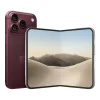



















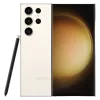







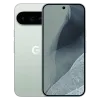

































































Ваш Pixel внезапно завис? Экран стал черным, и вы потеряли связь с миром? Такое случается. Этот телефон, известный своей надежностью, иногда нуждается в «толчке» или полном перезапуске мозга. Не стоит сразу паниковать. Ситуация, когда ремонт Google Pixel кажется неизбежным, часто решается простым нажатием кнопки.
В Ябко подготовили для вас полное описание четырех основных методов — от простого «раскачивания» до полного сброса, которые помогут вернуть устройство к жизни.
full.jpg.webp)
Жесткая перезагрузка
Что делать, если экран завис, а часы вообще не реагируют на касания? Не нужно паниковать. Если система зависла из-за ошибки в кэше или конфликта приложения, ее нужно принудительно «вытащить» из этого состояния.
- Техника. Нажмите и удерживайте кнопку питания (Power) в течение 15–30 секунд. Все. Это инициирует полное принудительное отключение питания, независимо от состояния программного обеспечения.
- Признак успеха. Вы почувствуете вибрацию и увидите логотип Google. Это означает, что контроллер питания в порядке и система начала загрузку.
- Питание. Если устройство было разряжено, но зависло, подключите его к зарядке, а затем попробуйте выполнить принудительную перезагрузку.
Если после жесткого рестарта проблема повторяется, это уже может быть признаком аппаратной неисправности.
Безопасный режим (Safe Mode)
Если проблемы начались после установки нового приложения или устройство постоянно тормозит, вам нужно изолировать причину. Это делается с помощью безопасного режима.
Для чего это нужно?
- Изоляция. В безопасном режиме загружаются только системные приложения. Все сторонние программы, которые могут вызывать конфликты, отключаются.
- Диагностика. Если в безопасном режиме телефон работает идеально, смело удаляйте последнее установленное приложение — проблема точно в нем.
- Вход. Как правило, для входа нужно удерживать кнопку питания, а затем нажать и удерживать опцию «Выключить питание» на экране.
Использование безопасного режима — это разумный шаг, который может уберечь вас от необходимости полного сброса системы.
Сброс к заводским настройкам
Если после всех манипуляций, включая безопасный режим, устройство продолжает работать некорректно, значит, проблема глубже — в программном обеспечении или прошивке. Сброс к заводским настройкам (Factory Reset) — это последний аргумент. Он возвращает телефон к состоянию, в котором вы достали его из коробки.
Это радикальный шаг. Что нужно помнить?
- Бэкап — обязательно! Сделайте полное резервное копирование всех данных, фотографий и настроек в Google Drive.
- Сброс через меню. Самый простой путь: «Настройки» → «Система» → «Параметры сброса» → «Сбросить настройки телефона».
- Снятие защиты (FRP). Перед сбросом обязательно выйдите из своей учетной записи Google! Это критически важно. В противном случае после сброса телефон будет заблокирован.
- Сброс через Recovery (Hard Reset). Применяется, если устройство не загружается. Здесь используется комбинация кнопок.
Каждый ремонт смартфонов иногда требует сброса до заводских настроек, поэтому это важный диагностический этап.
Когда проблема в «железе» и нужна помощь инженера
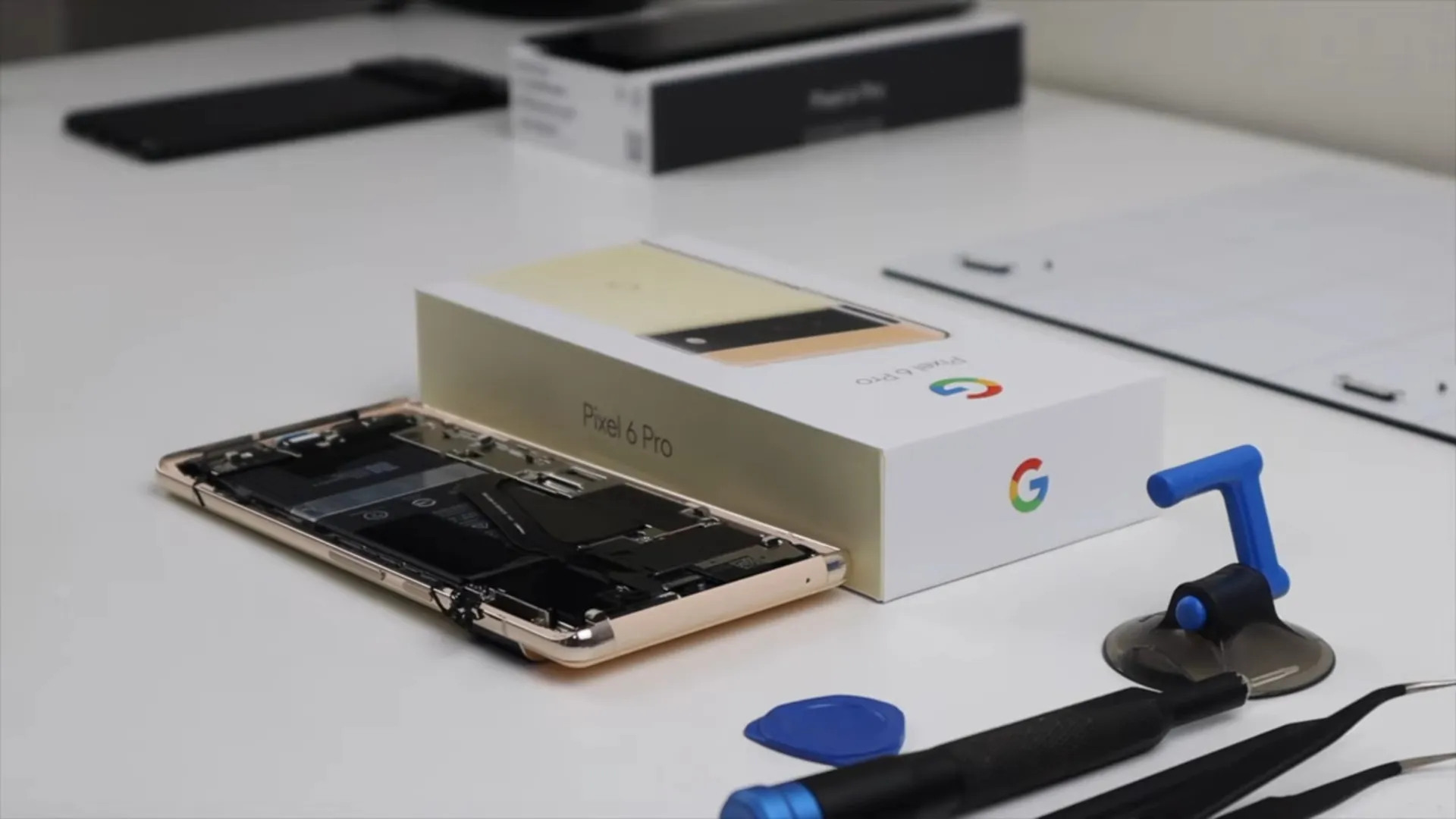
Если после полного сброса (Factory Reset) устройство продолжает работать нестабильно или вообще не включается, это уже не программный сбой. Это значит, что проблема находится в «железе».
Возможные причины — сбой памяти (UFS), поломка контроллера питания (PMIC) или повреждение материнской платы.
Даже если ремонт Гугл Пиксель неизбежен, правильно проведенная диагностика дома сэкономит вам время и деньги. Что чаще выходит из строя?
- Контроллер питания (PMIC). Этот чип часто выгорает из-за перепадов напряжения. Его неисправность приводит к тому, что плата не инициализируется.
- Память (UFS). Сбой памяти может вызвать «жесткий» Bootloop, который не лечится сбросом.
- Физическое повреждение. Падение или влага — главные враги.
- Обращайтесь к специалистам. Только профессиональная диагностика позволит быстро и точно установить причину неисправности и вернуть ваш телефон к жизни.
Диагностика внешних компонентов и аксессуаров
Прежде чем обвинять внутренние чипы, проверьте внешние компоненты. Часто это может быть самое простое и дешевое решение.
- Порт USB-C и аксессуары. Попробуйте другой кабель и блок питания. Используйте мощный адаптер (20W+). Если порт имеет следы пыли или ворса, аккуратно удалите их деревянной зубочисткой.
- Засоренный порт может блокировать зарядку.
- Аккумулятор. Если телефон не включается после длительного хранения, батарея могла войти в состояние глубокого разряда. Понадобится время для ее «раскачки» во время зарядки.
Аппаратные проблемы, требующие пайки
Если все программные и внешние шаги исчерпаны, проблема находится на материнской плате. Здесь требуется микропайка.
- Контроллер Tristar/Hydra. Этот чип отвечает за идентификацию кабеля и распределение первичного напряжения. Его выход из строя из-за некачественных зарядных устройств — очень распространенная неисправность.
- Системная плата. Повреждения платы от падения или влаги требуют тщательной диагностики под микроскопом. Наши мастера могут восстановить поврежденные дорожки и заменить чипы.
Это ремонт телефонов, который должен выполняться только квалифицированным инженером. Помните, проблема с включением — это всегда тревожный сигнал. Попытки подать неправильное напряжение или самостоятельно разобрать устройство могут превратить относительно простой ремонт порта в замену дорогой материнской платы.
Если вы подозреваете поломку на уровне PMIC или логической платы, обращайтесь к квалифицированным специалистам сервиса Ябко. Только наша профессиональная диагностика позволит быстро и точно определить причину неисправности и вернуть ваш телефон к жизни.
