



















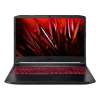




















Нашли привлекательное объявление, договорились о встрече с продавцом и радуетесь выгодной цене? Однако радоваться рано: того факта, что компьютер просто включился и показал рабочий стол, абсолютно недостаточно для оценки его реального технического состояния. Самые дорогие проблемы, такие как деградация кристаллов, критический износ аккумулятора или поврежденная система питания, прячутся глубоко внутри и проявляются лишь под специфическими нагрузками. Покупая подержанные игровые ноутбуки, особенно мощные машины уровня Dell Alienware, вы рискуете потерять большие деньги из-за скрытых дефектов. Чтобы не стать жертвой мошенников и правильно проверить железо перед оплатой, держите четкий алгоритм действий от Ябко.
Подготовка к встрече и правильные условия осмотра
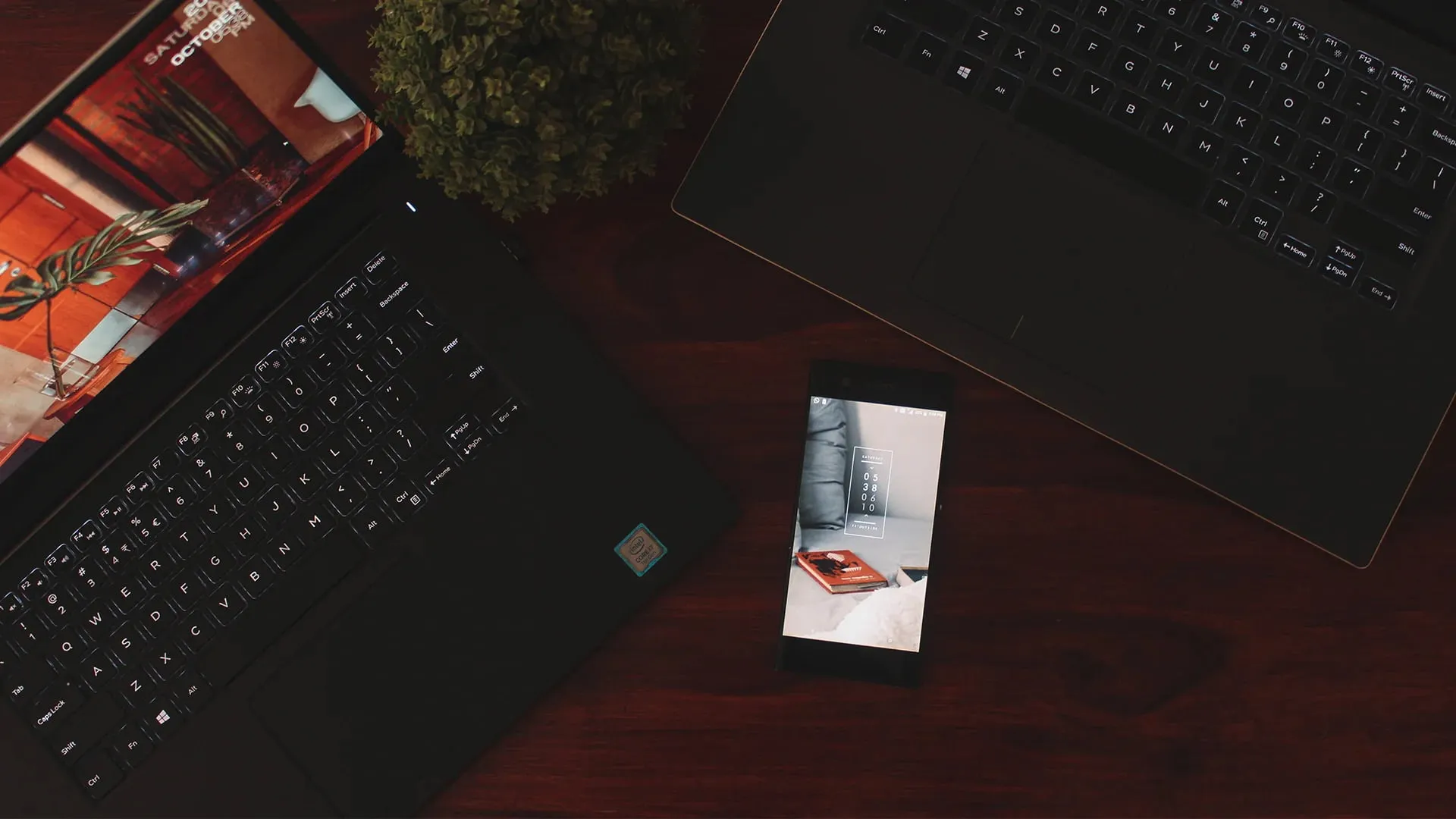
Никогда не соглашайтесь на быстрые осмотры «на коленках» у входа в метро, в темном подъезде или просто на улице. В таких условиях вы физически не сможете подключить зарядное устройство, а из-за бликов солнца или нехватки света не разглядите дефекты экрана. Сразу предупреждайте продавца, что проверка потребует минимум 20–30 минут свободного времени и обязательного доступа к розетке в спокойном месте, например, в кофейне. Также категорически не стоит полагаться на скриншоты тестов, которые прислали в мессенджере или заранее подготовили на рабочем столе, ведь их элементарно подделать в графическом редакторе. Заранее подготовьте собственную флешку, загрузив на нее распакованные портативные версии всех необходимых диагностических программ, чтобы запускать их непосредственно со своего носителя.
Аппаратные стресс-тесты для выявления слабых мест
Самый важный этап диагностики — создание максимальной искусственной нагрузки на ключевые компоненты платы. Запустите специализированные утилиты, такие как AIDA64 и FurMark, и оставьте компьютер работать под напряжением в течение 10-15 минут.
Во время этого процесса критически важно непрерывно следить за графиком температур, чтобы вовремя выявить перегрев или троттлинг (сброс частот процессором для самосохранения). Параллельно прислушайтесь к работе кулеров: они должны гудеть равномерно, без треска, металлического лязга или вибраций корпуса. Далее проверьте остаточный ресурс накопителя через программу CrystalDiskInfo, обращая пристальное внимание на показатель TBW (общий объем записанных терабайтов) и количество часов работы диска. Степень износа аккумулятора (Wear Level) легко узнать через ту же AIDA64 или введя системную команду powercfg /batteryreport в командной строке Windows, чтобы понять, будет ли батарея держать заявленное время.
Ревизия матрицы, клавиатуры и внешних коммуникаций
Кроме внутреннего железа, стоит тщательно проверить каждую деталь, с которой придется взаимодействовать физически. Изношенная периферия часто становится причиной дорогих и сложных ремонтов. Во время визуального осмотра выполните следующие обязательные шаги:
- Запустите полноэкранные заливки базовыми цветами (белый, черный, красный, зеленый, синий), чтобы найти битые или «застрявшие» пиксели, а также выявить сильные засветы по краям экрана на черном фоне.
- Откройте онлайн-сервис вроде Keyboard Tester и последовательно нажмите абсолютно каждую кнопку, включая специфические комбинации с клавишей Fn, проверяя также тачпад, микрофон и веб-камеру.
- Подключите тестовую мышь или флешку по очереди к каждому порту USB и Type-C, чтобы подтвердить исправность контроллеров на материнской плате.
- Осмотрите винты на нижней крышке: если металлические шлицы сорваны или поцарапаны, это прямо свидетельствует о неквалифицированной разборке.
В конце обязательно проверьте жесткость петель дисплея (экран не должен болтаться от легкого прикосновения) и убедитесь, что на вход в BIOS/UEFI не установлен пароль. Если он есть, вы не сможете нормально переустановить операционную систему или изменить базовые настройки платы.
Новые альтернативы для тех, кто ценит надежность
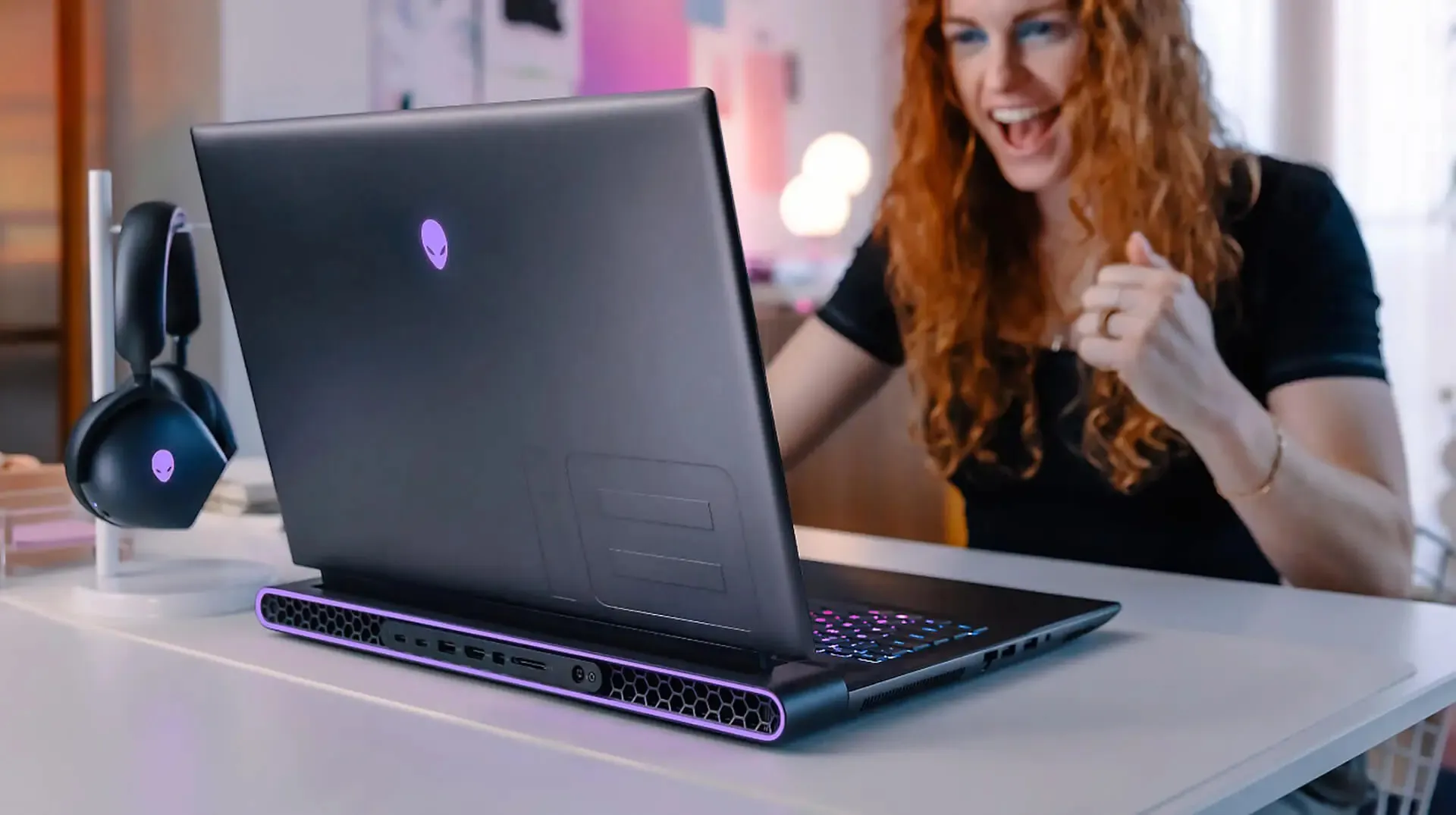
Когда процесс тщательной диагностики кажется слишком сложным, а риски натолкнуться на «прогретую» видеокарту пугают, стоит рассмотреть актуальную технику из коробки. Крепкий Dell Alienware x16 R2 привлекает внимание цельнометаллическим шасси и продвинутой системой охлаждения с испарительной камерой. Это бескомпромиссное решение для энтузиастов, где фирменный термоинтерфейс Element 31 гарантирует стабильные низкие температуры даже во время многочасовых игровых марафонов.
Исполинский Asus TUF Gaming A18 делает ставку на максимальный визуальный комфорт. Его 18-дюймовый дисплей успешно заменяет полноценный настольный монитор, позволяя с головой погрузиться в сюжет любимого шутера без необходимости щуриться, разглядывая мелкие детали интерфейса издалека.
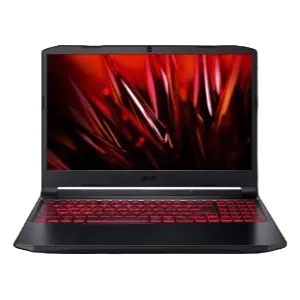
В свою очередь Acer Nitro V эффективно решает проблему ограниченного бюджета для начинающих. Он предлагает современный процессор Intel Core i5 в связке с графикой RTX 5060, обеспечивая достойную частоту кадров в большинстве современных проектов без переплат за избыточные флагманские функции.
Сравнение базовых технических показателей
Чтобы объективно оценить разницу между актуальными решениями, советуем взглянуть на их ключевые характеристики. Это поможет сориентироваться в цифрах и подобрать правильное железо под собственные потребности.
| Характеристика | Dell Alienware x16 R2 | Asus TUF Gaming A18 | Acer Nitro V |
|---|---|---|---|
| Процессор | Intel Core Ultra 7 155H | AMD Ryzen 7 7735HS | Intel Core i5-13420H |
| Видеокарта | GeForce RTX 4070 | GeForce RTX 5060 | GeForce RTX 5060 |
| Оперативная память | 16 ГБ LPDDR5X | 16 ГБ DDR5 | 16 ГБ DDR5 |
| Накопитель | 1 ТБ SSD | 1 ТБ SSD | 512 ГБ SSD |
| Диагональ экрана | 16 дюймов | 18 дюймов | 15.6 дюйма |
| Разрешение | 2560x1600 (QHD+) | 2560x1600 (QHD+) | 1920x1080 (FHD) |
| Частота обновления | 240 Гц | 165 Гц | 144 Гц |
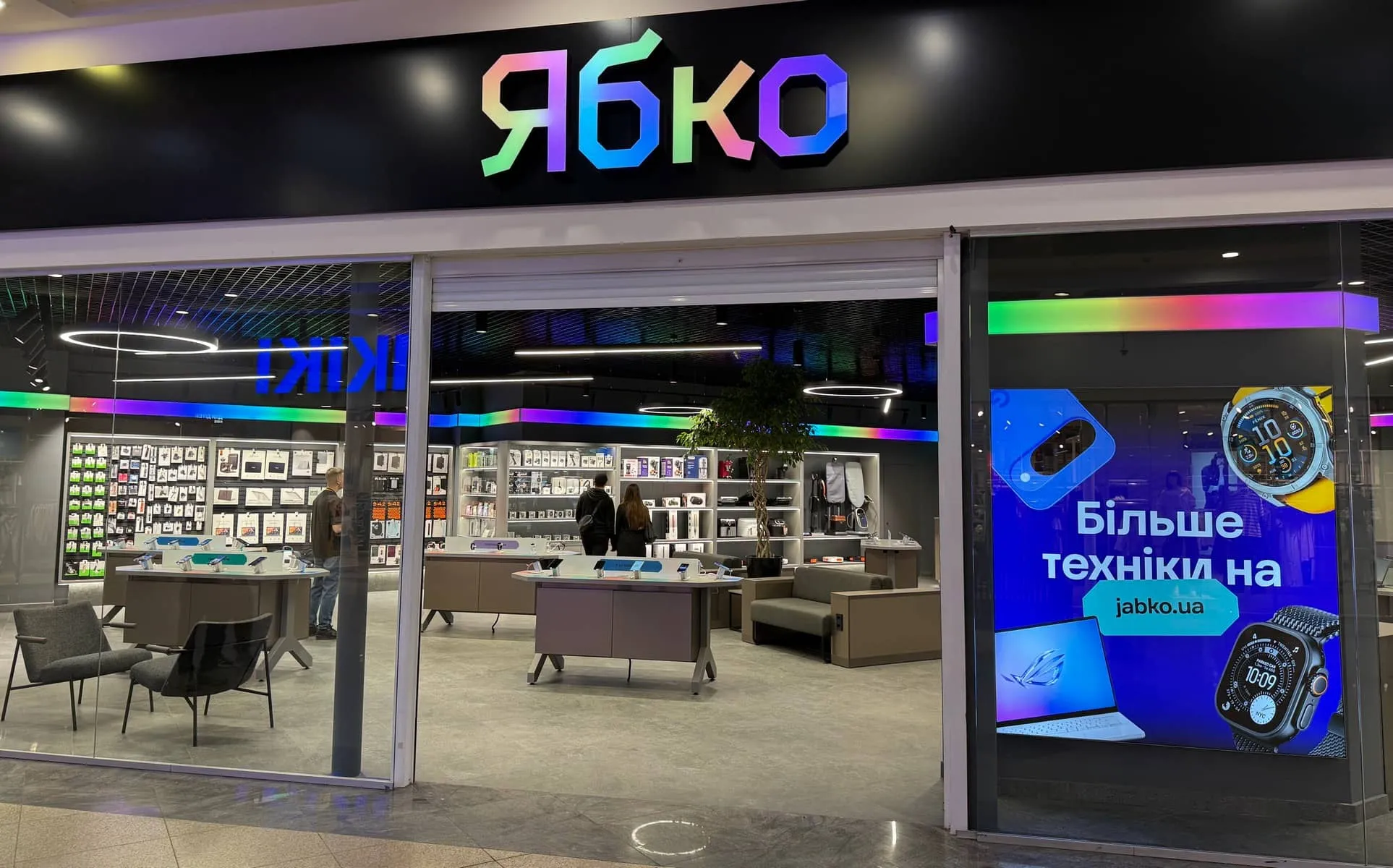
Прозрачная гарантия и спокойствие вместо рисков
Покупая дорогую электронику с рук, вы всегда играете в лотерею, где любая поломка на следующий день становится исключительно вашим финансовым бременем. Мы строим работу на принципах полного отсутствия бюрократии и максимальной поддержки после продажи. Все гарантийные обязательства предельно понятны: если возникает техническая проблема, наша сервисная команда берет на себя абсолютно все вопросы диагностики и ремонта. Вы просто приносите технику нам, а мы решаем ситуацию быстро, спокойно и с полной ответственностью за финальный результат, сохраняя ваше время и эмоциональное здоровье.
Главные правила безопасной сделки
Проверка подержанной компьютерной техники требует холодной головы, терпения и четкого соблюдения алгоритма. Никогда не позволяйте продавцу торопить процесс, ссылаясь на нехватку времени или срочные дела. Если человек отказывается ждать завершения стресс-тестирования или запрещает устанавливать диагностические утилиты с вашей флешки, это самый яркий сигнал немедленно отменить сделку. Добросовестные владельцы, которым нечего скрывать, всегда с пониманием относятся к скрупулезному осмотру, ведь сами осознают ценность такой аппаратуры.
Всегда оценивайте общее физическое состояние устройства, а не только цифры в бенчмарках. Залитые клавиатуры, трещины на поддоне возле петель, отсутствие оригинальных винтов и сильный запах гари из вентиляционных отверстий свидетельствуют о крайне небрежном отношении к технике. Экономия нескольких тысяч гривен на старте может обернуться полной потерей работоспособности железа через месяц, поэтому при малейших сомнениях в исправности материнской платы или системы питания лучше отказаться от покупки и продолжить поиски более сохраненного варианта.
