





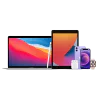


























Если вы часто работаете за Mac и чувствуете, что одного экрана мало, подключение дополнительного монитора может значительно расширить пространство для рабочих задач. Среди вариантов особое внимание занимают планшеты, которые могут стать эффективной второй панелью для Mac. В экосистеме Apple интеграция происходит без лишних сложностей, и планшеты iPad демонстрируют это на практике. Мы собрали все факты, чтобы разобраться, как максимально комфортно использовать iPad вместе с Mac.
full.jpg.webp)
Основы использования iPad как второго монитора
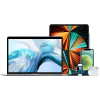
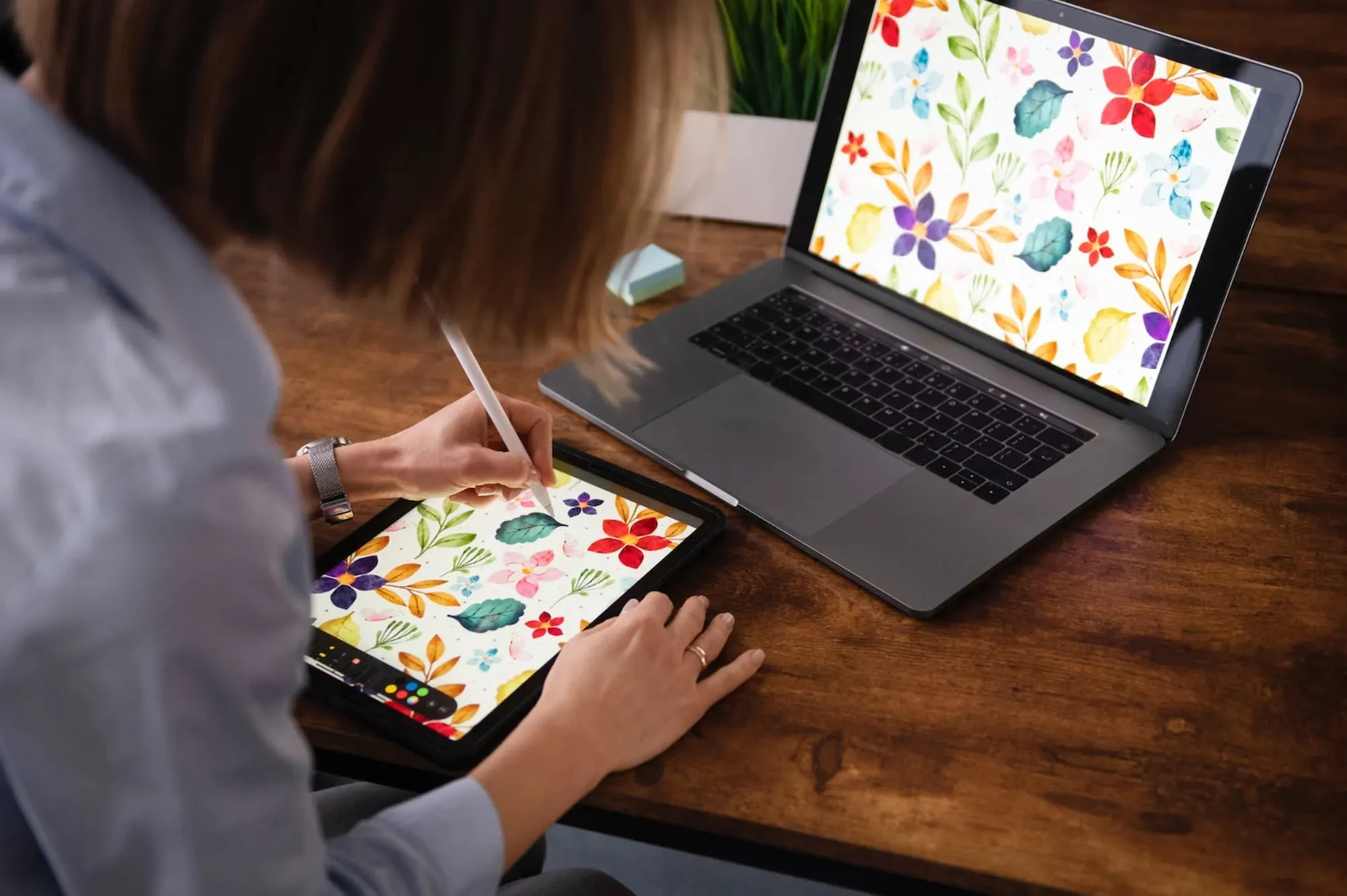
Apple реализовала несколько способов расширения рабочего пространства с помощью iPad. Самый простой — Sidecar, который позволяет использовать планшет как беспроводной или проводной экран Mac. Другой вариант — Universal Control, который дает возможность работать одновременно на нескольких экранах, перемещая курсор и копируя файлы между Mac, iPad и даже iPhone. Обе функции работают плавно и интегрируют сенсорное управление и Apple Pencil.
Ключевые моменты Sidecar и Universal Control
Чтобы начать, убедитесь, что ваш Mac поддерживает последнюю версию macOS, а iPad имеет актуальную iPadOS. После подключения через Sidecar планшет автоматически становится дополнительным экраном Mac, расширяя пространство для программ. Universal Control расширяет возможности: можно перетаскивать документы, копировать текст между устройствами и одновременно использовать клавиатуру и мышь. Обе функции работают без дополнительного программного обеспечения.
Как настроить беспроводной монитор и обмен файлами
Для беспроводного подключения через Sidecar нужно, чтобы Mac и iPad были в одной сети Wi-Fi и авторизованы под одним Apple ID. После активации режим второго экрана становится доступным в системных настройках. Если вы работаете с текстом, можно скопировать его на iPhone и мгновенно вставить на iPad, используя AirDrop и Universal Clipboard. Это упрощает перенос данных и уменьшает количество лишних действий.
- Установите актуальные версии macOS и iPadOS на обоих устройствах
- Убедитесь, что Mac и iPad подключены к одному Apple ID
- Активируйте Sidecar в настройках Mac для подключения iPad как второго экрана
- Используйте Universal Control для перемещения курсора и файлов между устройствами
- AirDrop помогает быстро переносить документы и тексты без проводов
Таким образом, интеграция планшета как второго монитора не ограничивается лишь увеличением рабочего пространства. Вы получаете возможность быстро работать с документами, графикой и текстом на нескольких экранах, поддерживая продуктивность без перегрузки основного дисплея.
Какие модели помогут достигнуть максимальной эффективности
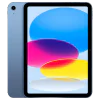
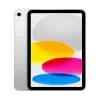
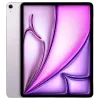
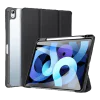
Если рассматривать конкретные модели, можно увидеть разные подходы к использованию iPad с Mac. Apple iPad Air 11 предлагает легкий корпус и достаточно производительности для плавной работы в Sidecar и Universal Control, что делает его удобным для офисных задач и творческих проектов. Apple iPad Pro 11 2025 выделяется мощной графикой и большей частотой обновления дисплея, что заметно при редактировании фото и видео. Apple iPad mini 7 компактен и удобен для тех, кто ценит мобильность, сохраняя все функции беспроводной интеграции.
Маленькие хитрости для удобной работы
Чтобы полноценно использовать iPad как второй монитор, можно воспользоваться несколькими трюками. Например, перемещение окон программ между экранами происходит простым перетаскиванием, а текст и изображения легко копируются через Universal Clipboard. Также стоит учитывать расположение экранов в системных настройках Mac для максимального комфорта. Эти детали создают ощущение единого рабочего пространства, хотя технически задействованы два отдельных устройства.
Как получить максимум от совместной работы двух экранов
Работа с iPad как вторым монитором для Mac открывает новые горизонты для продуктивности. Вы можете распределять приложения и документы между экранами так, чтобы основной монитор оставался для важных задач, а дополнительный — для справок, почты или заметок. Использование Universal Control и AirDrop делает переход между устройствами практически незаметным, а Sidecar обеспечивает полное взаимодействие с графическими программами и планшетными инструментами.
Если вы регулярно работаете с большими объемами информации, стоит учесть несколько моментов: поддержка актуальных версий операционных систем, стабильное Wi-Fi соединение и правильное расположение экранов в настройках. Следуя этим простым правилам, вы сможете организовать комфортный рабочий процесс и максимально эффективно использовать дополнительный экран без необходимости покупать большой монитор или подключать сложные аппаратные конфигурации.
