


























































































































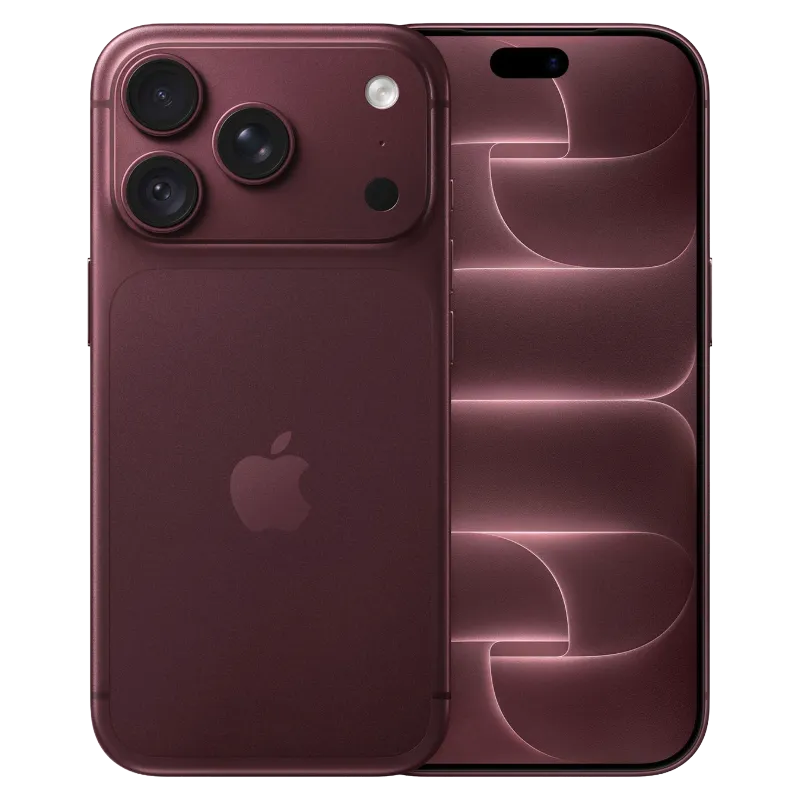
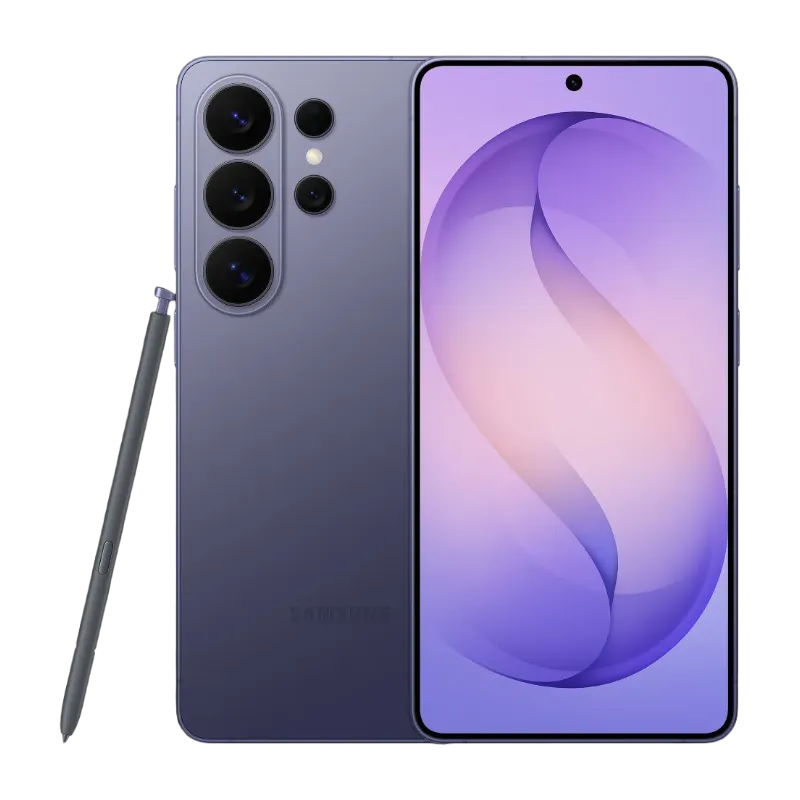






Крадіжка смартфона рідко схожа на кіно: найчастіше це кілька секунд у натовпі, один різкий рух і порожня кишеня. У Ябко ми любимо техніку, але ще більше любимо, коли власник тримає контроль над своїми даними, грошима й акаунтами. Якщо ви тільки придивляєтесь до iPhone або вже обрали 17 Pro Max, варто налаштувати захист ще до першої прогулянки з новинкою. Головна ідея проста: злодій не має отримати швидкий доступ до перемикачів, які відрізають зв’язок, геолокацію та шанс на пошук.
Чому Control Centre на екрані блокування — слабке місце
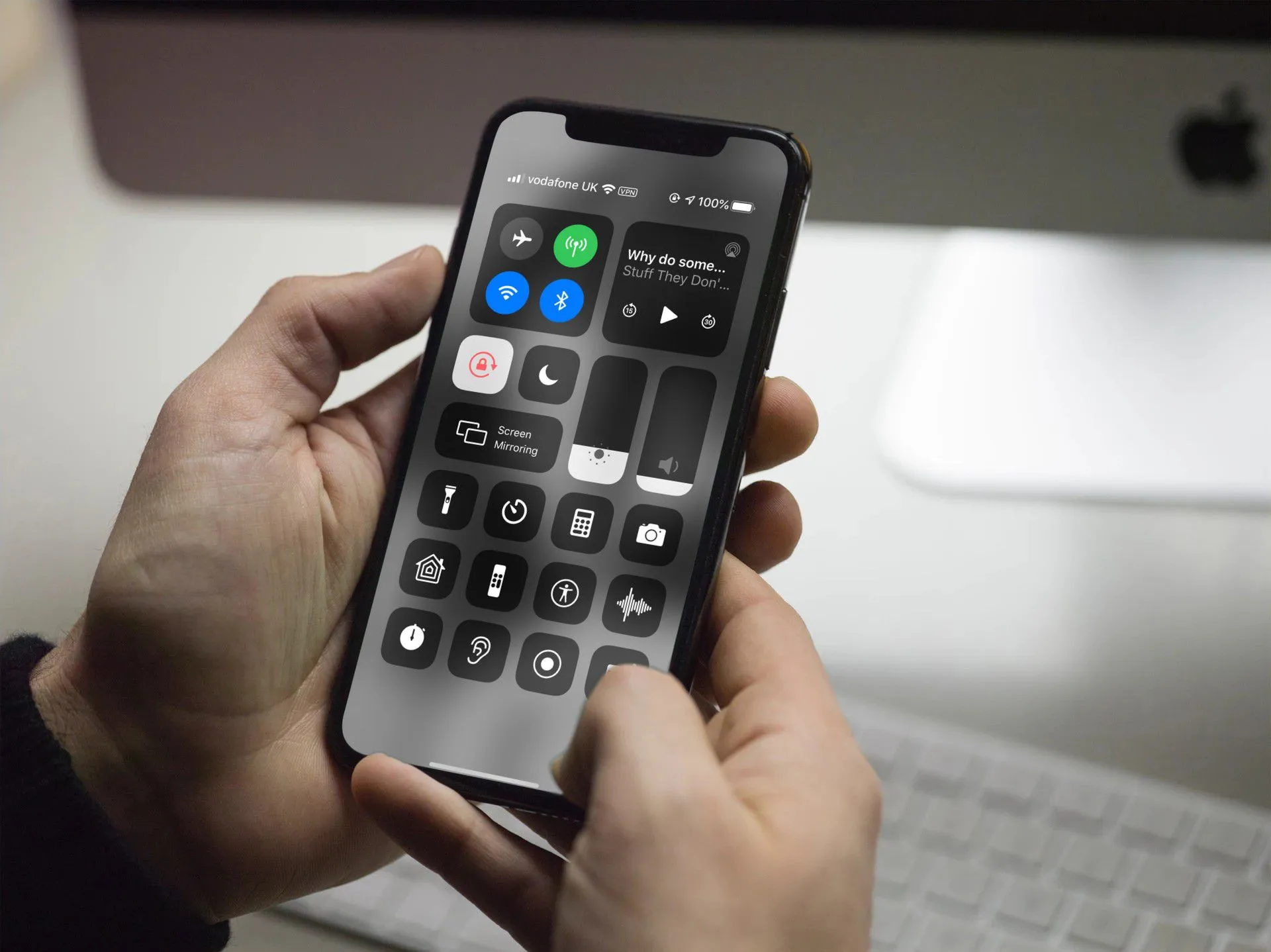
Control Centre зручний, коли треба швидко змінити яскравість, увімкнути ліхтарик або активувати режим польоту. Але ця ж зручність працює проти власника, якщо телефон уже в чужих руках. На заблокованому екрані стороння людина може спробувати відкрити панель швидких перемикачів і миттєво ввімкнути Airplane Mode. Після цього мобільна мережа та Wi-Fi можуть зникнути з гри, а пошук через Find My стане складнішим, особливо в перші хвилини. Саме тому перший рівень захисту — забрати доступ до Control Centre без розблокування.
Як вимкнути Control Centre на заблокованому екрані
Це налаштування займає менше хвилини, але дає реальну перевагу у стресовій ситуації. Після зміни доступ до панелі керування залишиться, проте тільки після Face ID, коду-пароля або іншого підтвердження. Перед списком перевірте, що ви пам’ятаєте код-пароль, бо система попросить його для входу в розділ безпеки.
- Відкрийте «Параметри» на смартфоні.
- Перейдіть у розділ «Face ID і код-пароль».
- Введіть код-пароль, який використовується для розблокування.
- Прокрутіть до блоку «Доступ на замкненому екрані».
- Вимкніть перемикач «Пункт керування» або «Control Centre».
- Заблокуйте екран і проведіть пальцем з правого верхнього кута, щоб перевірити результат.
Якщо панель не відкривається без розблокування, усе налаштовано правильно. Для щоденного користування це майже не заважає: Face ID спрацьовує швидко, а власник отримує доступ до потрібних перемикачів одразу після ідентифікації. Зате випадкова людина не зможе одним рухом сховати гаджет від мережі.
Find My, геолокація та захист Apple ID
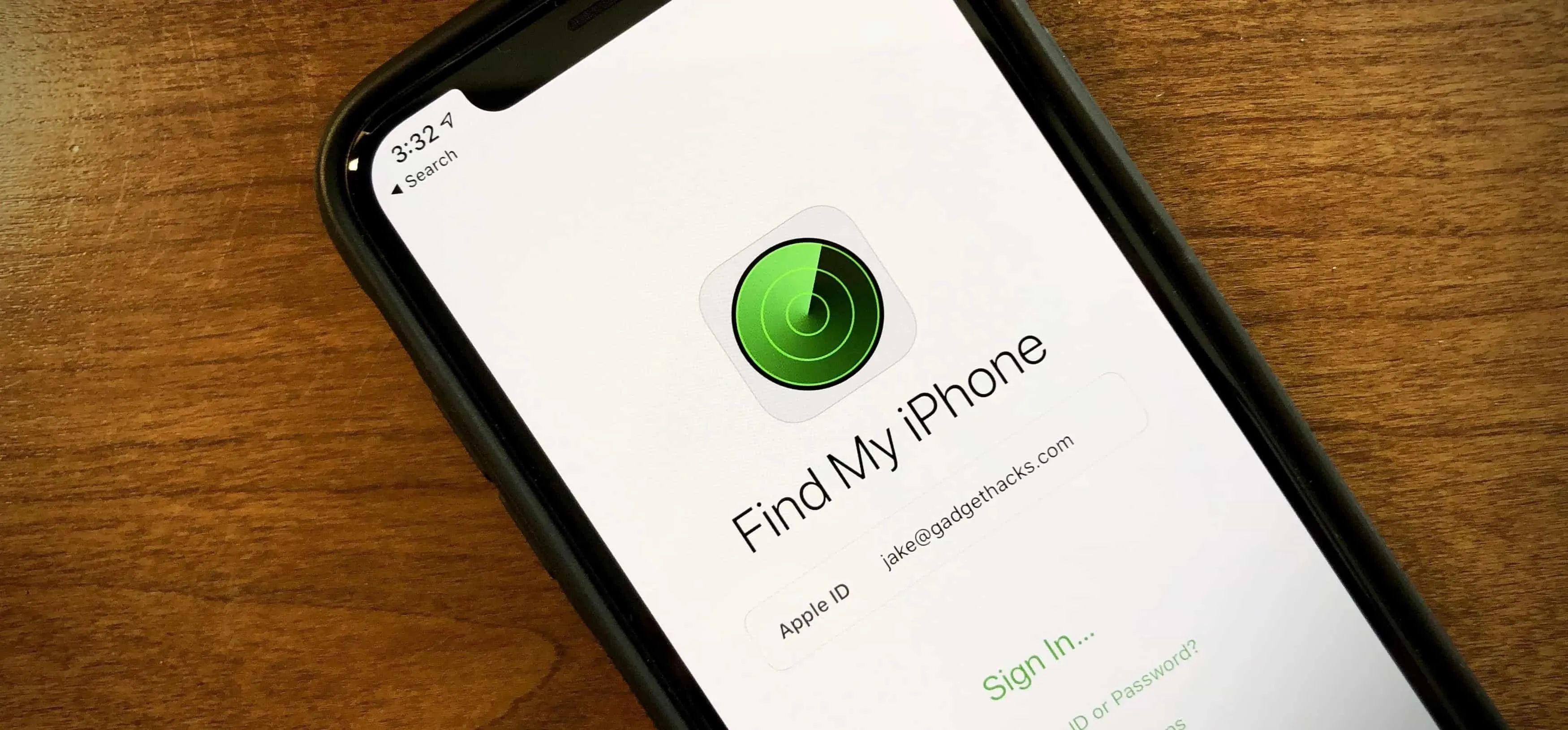
Вимкнення Control Centre — важливий крок, але він не замінює системний захист. Перевірте, чи активовано «Локатор», мережу Find My та надсилання останньої геопозиції. Так телефон має більше шансів залишити цифровий слід навіть тоді, коли заряд майже вичерпано або зв’язок працює нестабільно. Не менш важливо мати складний код-пароль: шість однакових цифр або дата народження не підходять для дорогого девайса. Apple ID має бути захищений двофакторною автентифікацією, бо саме цей акаунт тримає доступ до блокування, резервних копій і віддаленого стирання.
Що перевірити одразу після купівлі
Після активації нового смартфона не відкладайте безпеку на «потім», бо крадіжка не питає, чи завершили ви налаштування. Відкрийте профіль Apple ID у параметрах, зайдіть у «Локатор» і перевірте всі перемикачі, пов’язані з пошуком. Далі поверніться в «Face ID і код-пароль» та увімкніть Stolen Device Protection, якщо ця функція доступна у вашій версії iOS. Вона додає біометричні перевірки та затримку для особливо чутливих змін, коли смартфон перебуває не у звичній локації.
Поведінка в дорозі: дрібниці, які рятують нерви
Безпека не закінчується в меню параметрів, бо злодії часто ловлять момент неуважності. У транспорті тримайте смартфон не в задній кишені, а в закритій внутрішній кишені або сумці біля тіла. Не передавайте розблокований екран незнайомцям «подивитися маршрут» чи «швидко зателефонувати», бо цього інколи достатньо для зміни критичних налаштувань. Якщо треба скористатися картою на вулиці, краще стати ближче до стіни або вітрини, а не посеред потоку людей. Такі звички здаються дрібними, але саме вони часто вирішують, чи залишиться новинка з вами.
full.jpg.webp)
Як діяти, якщо телефон уже зник
Паніка — поганий помічник, тому варто мати готовий сценарій ще до проблеми. Зайдіть у Find My з іншого Apple-девайса або через iCloud у браузері та позначте телефон як втрачений. Lost Mode блокує екран, може показати повідомлення для того, хто знайде гаджет, і допомагає захистити платіжні дані. Не видаляйте модель зі свого Apple ID, навіть якщо вам пишуть незнайомці з проханням «прибрати блокування», бо так можна подарувати крадію шанс на перепродаж. Якщо на карті видно підозрілу адресу, не йдіть туди самостійно — передайте інформацію поліції.
Сильний захист починається з однієї вимкненої кнопки
Найкраща стратегія — не шукати чарівну опцію, а скласти кілька бар’єрів в один ланцюг. Вимкнений Control Centre на заблокованому екрані не дає швидко ввімкнути Airplane Mode, Find My допомагає шукати смартфон, а Stolen Device Protection ускладнює зміну чутливих параметрів. Додайте до цього складний код-пароль, двофакторний захист Apple ID і звичку не світити розблокованим екраном у натовпі. Так ви не робите телефон невразливим, але різко скорочуєте простір для швидкої крадіжки та подальших маніпуляцій.
Порада від Ябко проста: налаштуйте захист у день купівлі, а не після першої тривожної історії в метро чи кафе. Раз на кілька місяців перевіряйте ці параметри після оновлень iOS, бо нові функції безпеки можуть з’являтися в сусідніх розділах меню. Збережіть доступ до Apple ID, не передавайте код-пароль іншим людям і не знімайте блокування на прохання незнайомців. Коли базові кроки зроблені правильно, навіть дорогий гаджет перестає бути легкою здобиччю.
