


















































































































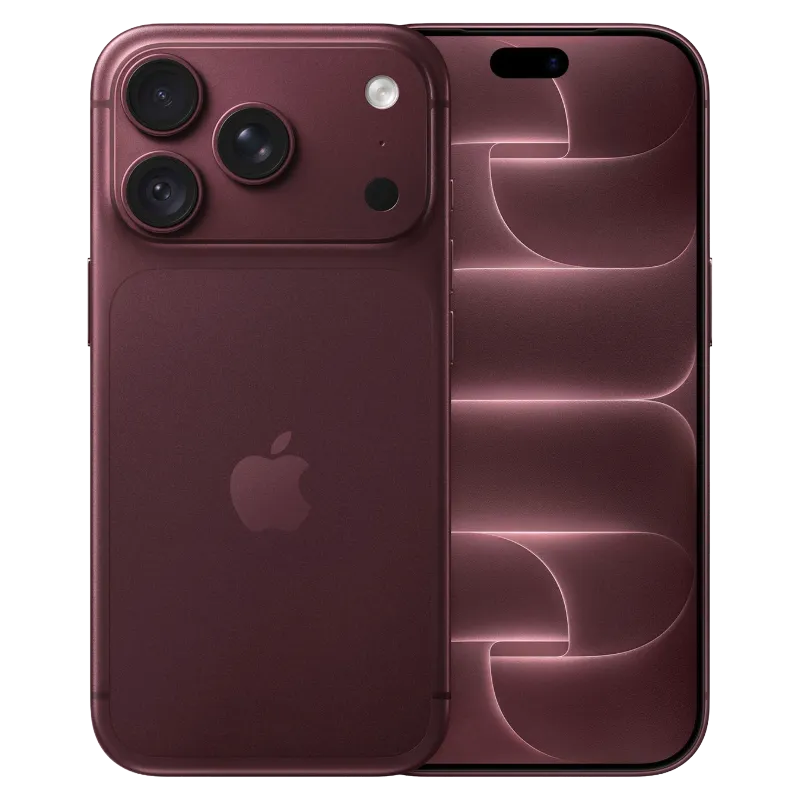
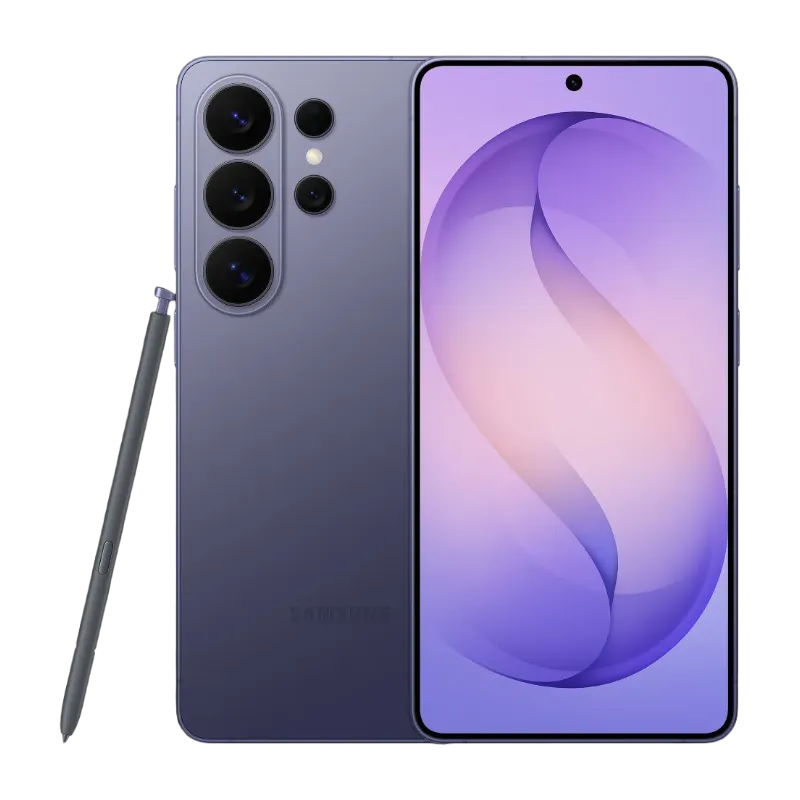






Кража смартфона редко похожа на кино: чаще всего это несколько секунд в толпе, одно резкое движение и пустой карман. В Ябко мы любим технику, но еще больше любим, когда владелец держит контроль над своими данными, деньгами и аккаунтами. Если вы только присматриваетесь к iPhone или уже выбрали 17 Pro Max, стоит настроить защиту еще до первой прогулки с новинкой. Главная идея проста: вор не должен получить быстрый доступ к переключателям, которые отрезают связь, геолокацию и шанс на поиск.
Почему Control Centre на экране блокировки — слабое место
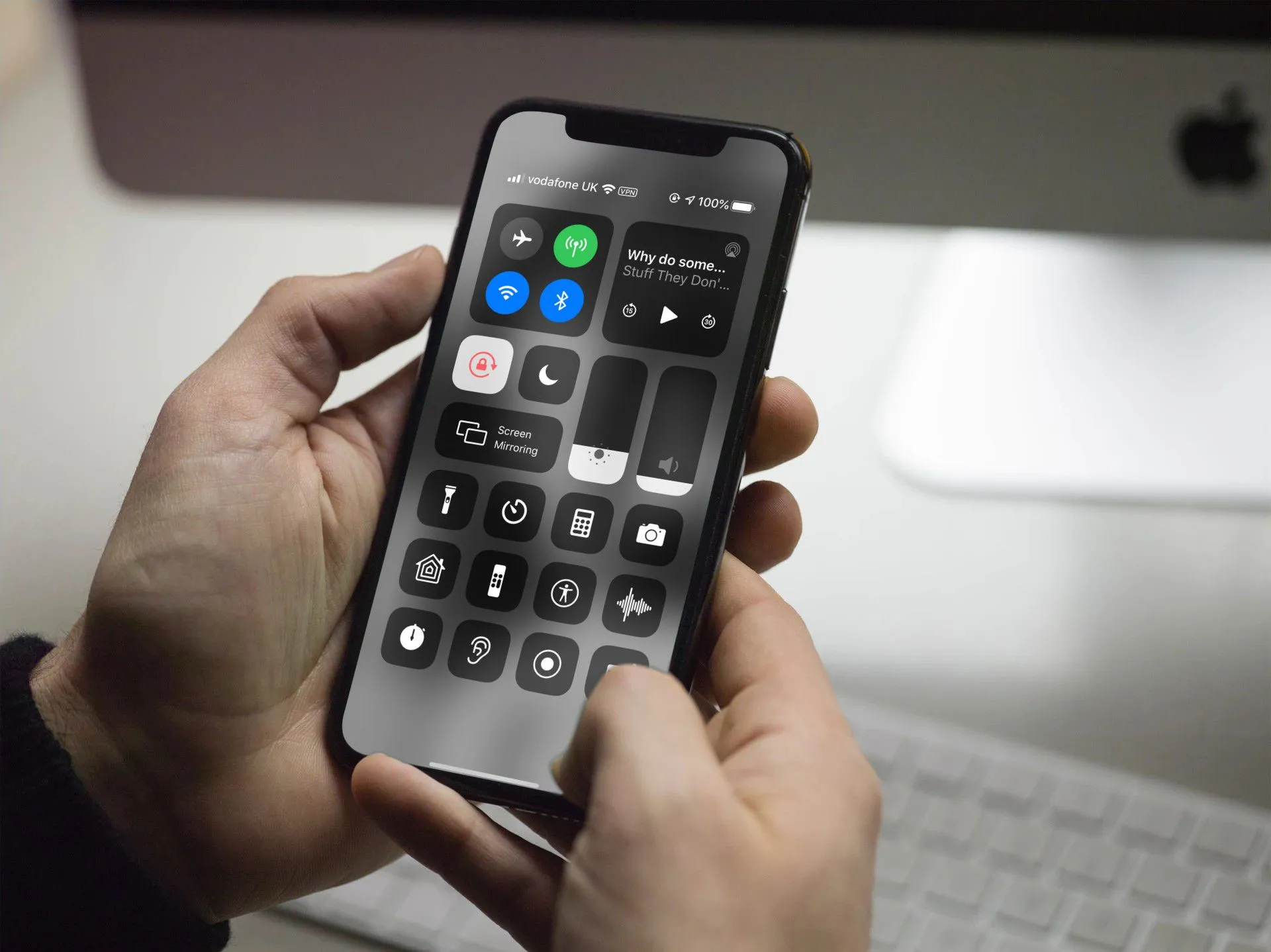
Control Centre удобен, когда нужно быстро изменить яркость, включить фонарик или активировать режим полета. Но это же удобство работает против владельца, если телефон уже в чужих руках. На заблокированном экране посторонний человек может попробовать открыть панель быстрых переключателей и мгновенно включить Airplane Mode. После этого мобильная сеть и Wi-Fi могут исчезнуть из игры, а поиск через Find My станет сложнее, особенно в первые минуты. Именно поэтому первый уровень защиты — убрать доступ к Control Centre без разблокировки.
Как отключить Control Centre на заблокированном экране
Эта настройка занимает меньше минуты, но дает реальное преимущество в стрессовой ситуации. После изменения доступ к панели управления останется, но только после Face ID, код-пароля или другого подтверждения. Перед списком проверьте, что вы помните код-пароль, потому что система попросит его для входа в раздел безопасности.
- Откройте «Параметры» на смартфоне.
- Перейдите в раздел «Face ID и код-пароль».
- Введите код-пароль, который используется для разблокировки.
- Прокрутите к блоку «Доступ на заблокированном экране».
- Отключите переключатель «Пункт управления» или «Control Centre».
- Заблокируйте экран и проведите пальцем из правого верхнего угла, чтобы проверить результат.
Если панель не открывается без разблокировки, все настроено правильно. Для ежедневного использования это почти не мешает: Face ID срабатывает быстро, а владелец получает доступ к нужным переключателям сразу после идентификации. Зато случайный человек не сможет одним движением спрятать гаджет от сети.
Find My, геолокация и защита Apple ID
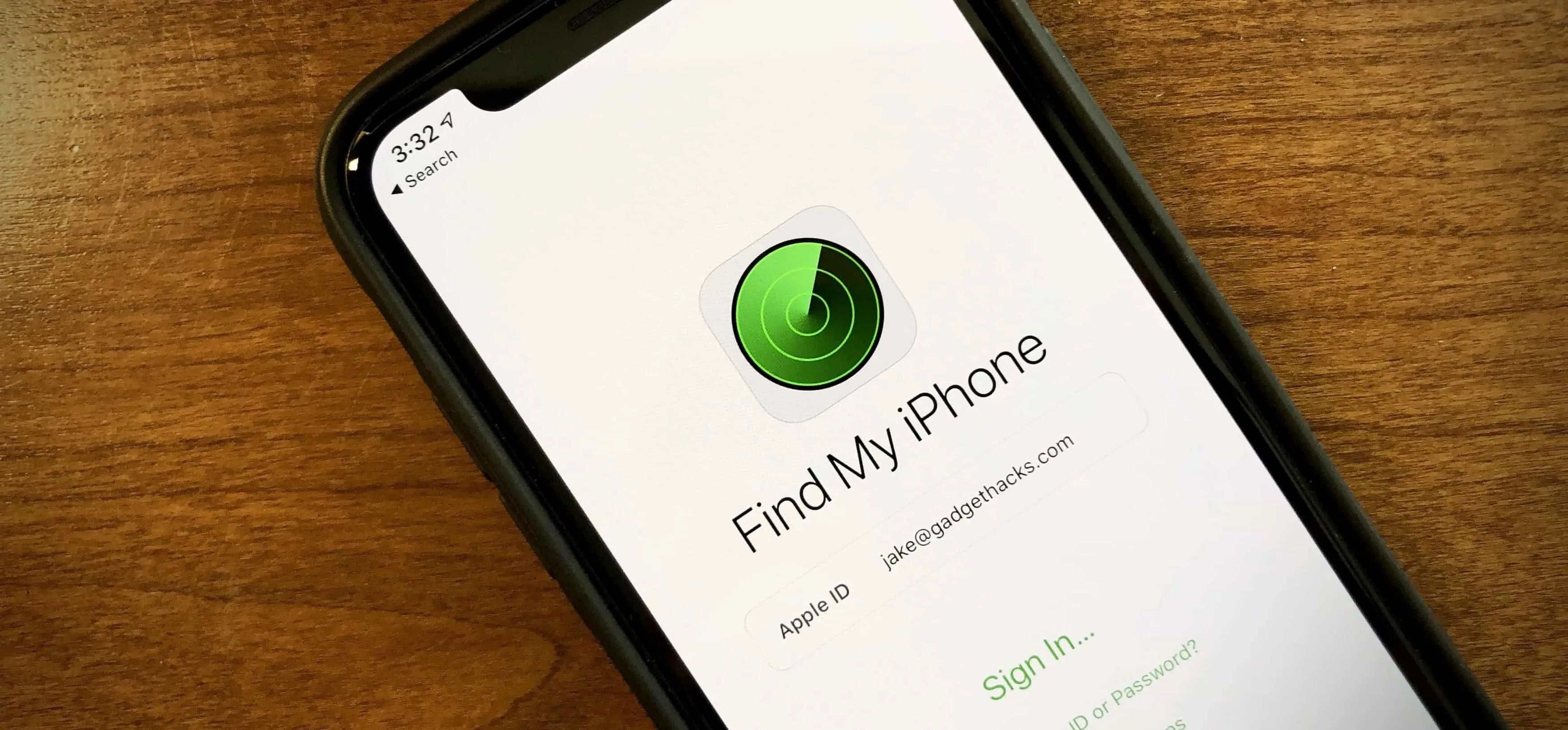
Отключение Control Centre — важный шаг, но он не заменяет системную защиту. Проверьте, активированы ли «Локатор», сеть Find My и отправка последней геопозиции. Так телефон имеет больше шансов оставить цифровой след даже тогда, когда заряд почти исчерпан или связь работает нестабильно. Не менее важно иметь сложный код-пароль: шесть одинаковых цифр или дата рождения не подходят для дорогого девайса. Apple ID должен быть защищен двухфакторной аутентификацией, потому что именно этот аккаунт держит доступ к блокировке, резервным копиям и удаленному стиранию.
Что проверить сразу после покупки
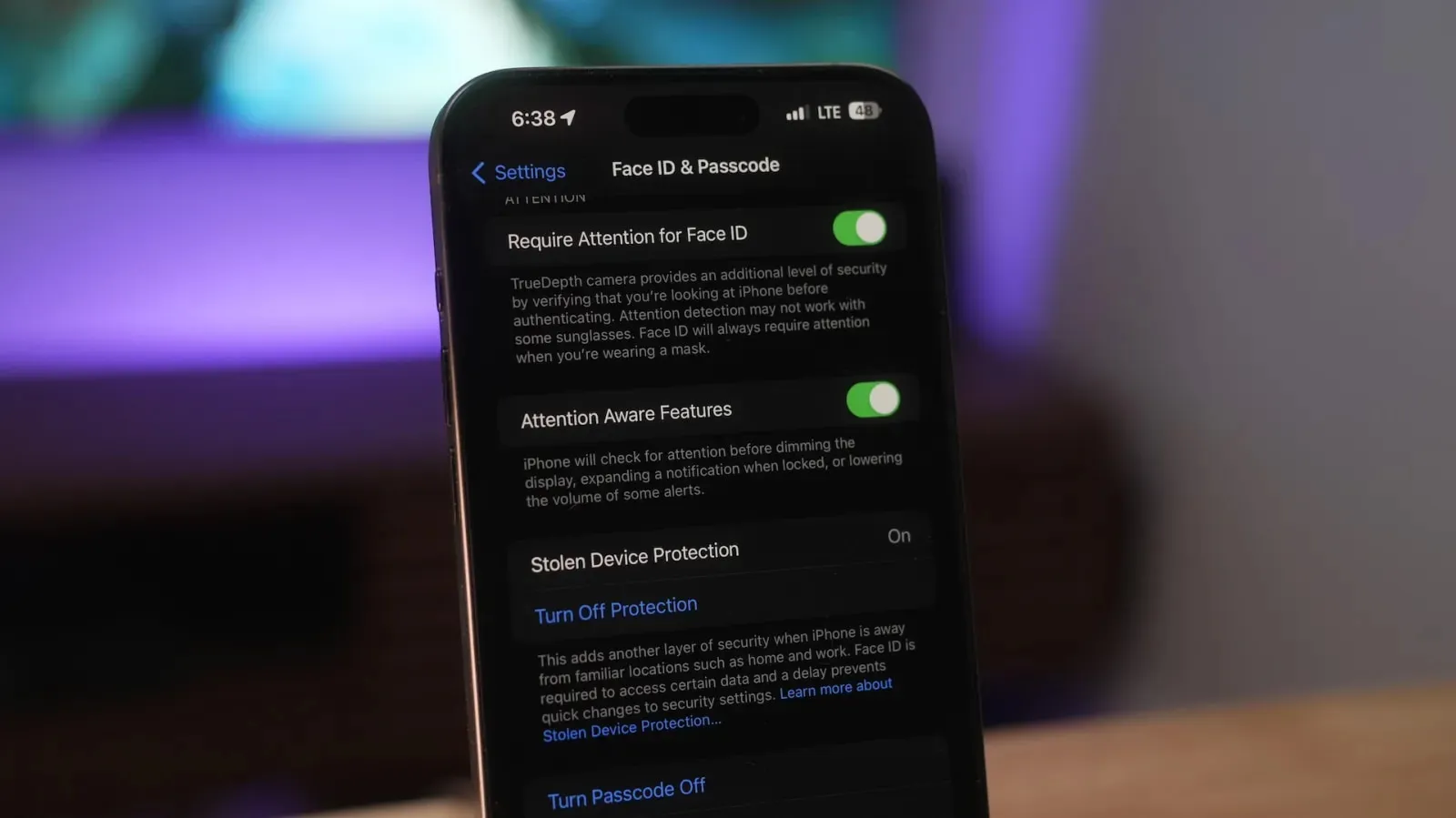
После активации нового смартфона не откладывайте безопасность на «потом», потому что кража не спрашивает, завершили ли вы настройки. Откройте профиль Apple ID в параметрах, зайдите в «Локатор» и проверьте все переключатели, связанные с поиском. Далее вернитесь в «Face ID и код-пароль» и включите Stolen Device Protection, если эта функция доступна в вашей версии iOS. Она добавляет биометрические проверки и задержку для особенно чувствительных изменений, когда смартфон находится не в привычной локации.
Поведение в дороге: мелочи, которые спасают нервы
Безопасность не заканчивается в меню параметров, потому что воры часто ловят момент невнимательности. В транспорте держите смартфон не в заднем кармане, а в закрытом внутреннем кармане или сумке возле тела. Не передавайте разблокированный экран незнакомцам «посмотреть маршрут» или «быстро позвонить», потому что этого иногда достаточно для изменения критических настроек. Если нужно воспользоваться картой на улице, лучше стать ближе к стене или витрине, а не посреди потока людей. Такие привычки кажутся мелкими, но именно они часто решают, останется ли новинка с вами.
Как действовать, если телефон уже исчез
Паника — плохой помощник, поэтому стоит иметь готовый сценарий еще до проблемы. Зайдите в Find My с другого Apple-девайса или через iCloud в браузере и отметьте телефон как потерянный. Lost Mode блокирует экран, может показать сообщение для того, кто найдет гаджет, и помогает защитить платежные данные. Не удаляйте модель из своего Apple ID, даже если вам пишут незнакомцы с просьбой «убрать блокировку», потому что так можно подарить вору шанс на перепродажу. Если на карте виден подозрительный адрес, не идите туда самостоятельно — передайте информацию полиции.
Сильная защита начинается с одной отключенной кнопки
Лучшая стратегия — не искать волшебную опцию, а сложить несколько барьеров в одну цепь. Отключенный Control Centre на заблокированном экране не дает быстро включить Airplane Mode, Find My помогает искать смартфон, а Stolen Device Protection усложняет изменение чувствительных параметров. Добавьте к этому сложный код-пароль, двухфакторную защиту Apple ID и привычку не светить разблокированным экраном в толпе. Так вы не делаете телефон неуязвимым, но резко сокращаете пространство для быстрой кражи и дальнейших манипуляций.
Совет от Ябко прост: настройте защиту в день покупки, а не после первой тревожной истории в метро или кафе. Раз в несколько месяцев проверяйте эти параметры после обновлений iOS, потому что новые функции безопасности могут появляться в соседних разделах меню. Сохраните доступ к Apple ID, не передавайте код-пароль другим людям и не снимайте блокировку по просьбе незнакомцев. Когда базовые шаги сделаны правильно, даже дорогой гаджет перестает быть легкой добычей.
