















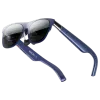



















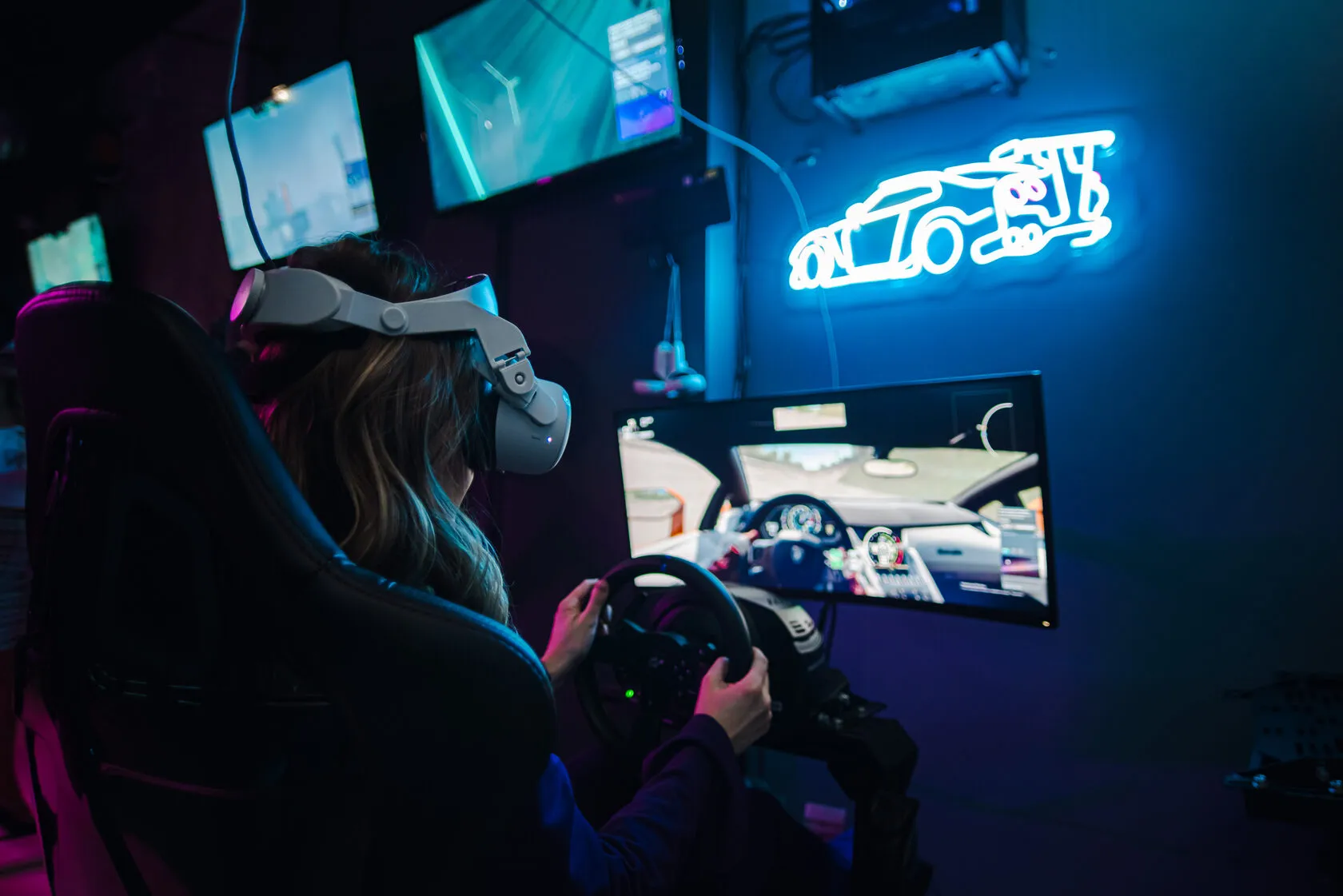
Мир виртуальной реальности требует от компьютерного железа значительно больше ресурсов, чем классический гейминг на плоском мониторе. Компьютеру приходится рендерить два отдельных изображения высокого разрешения для каждого глаза с минимальной частотой 90 кадров в секунду, иначе у игрока быстро возникает укачивание. Именно поэтому игровые ноутбуки часто становятся узким местом в этой системе, ведь их архитектура сложнее десктопных ПК из-за наличия интегрированной и дискретной графики. Подключение гарнитуры к популярным лэптопам, таким как Acer Nitro или машинам других брендов, требует четкого понимания того, куда именно идет сигнал от порта. В сегодняшнем материале Ябко мы детально разберем технические нюансы подключения VR-шлема к портативному компьютеру, настройку софта и решение типичных проблем с задержкой изображения.
Аппаратная совместимость и поиск правильного порта
Первая и самая распространенная ошибка новичков — подключение кабеля шлема в первый попавшийся разъем на корпусе компьютера. Для стабильной работы виртуальной реальности сигнал должен идти напрямую от дискретной видеокарты (NVIDIA или AMD). Если порт подключен к материнской плате через энергоэффективную интегрированную графику процессора, шлем или вообще не покажет изображение, или картинка будет иметь критические задержки (latency), которые сделают игру невозможной.
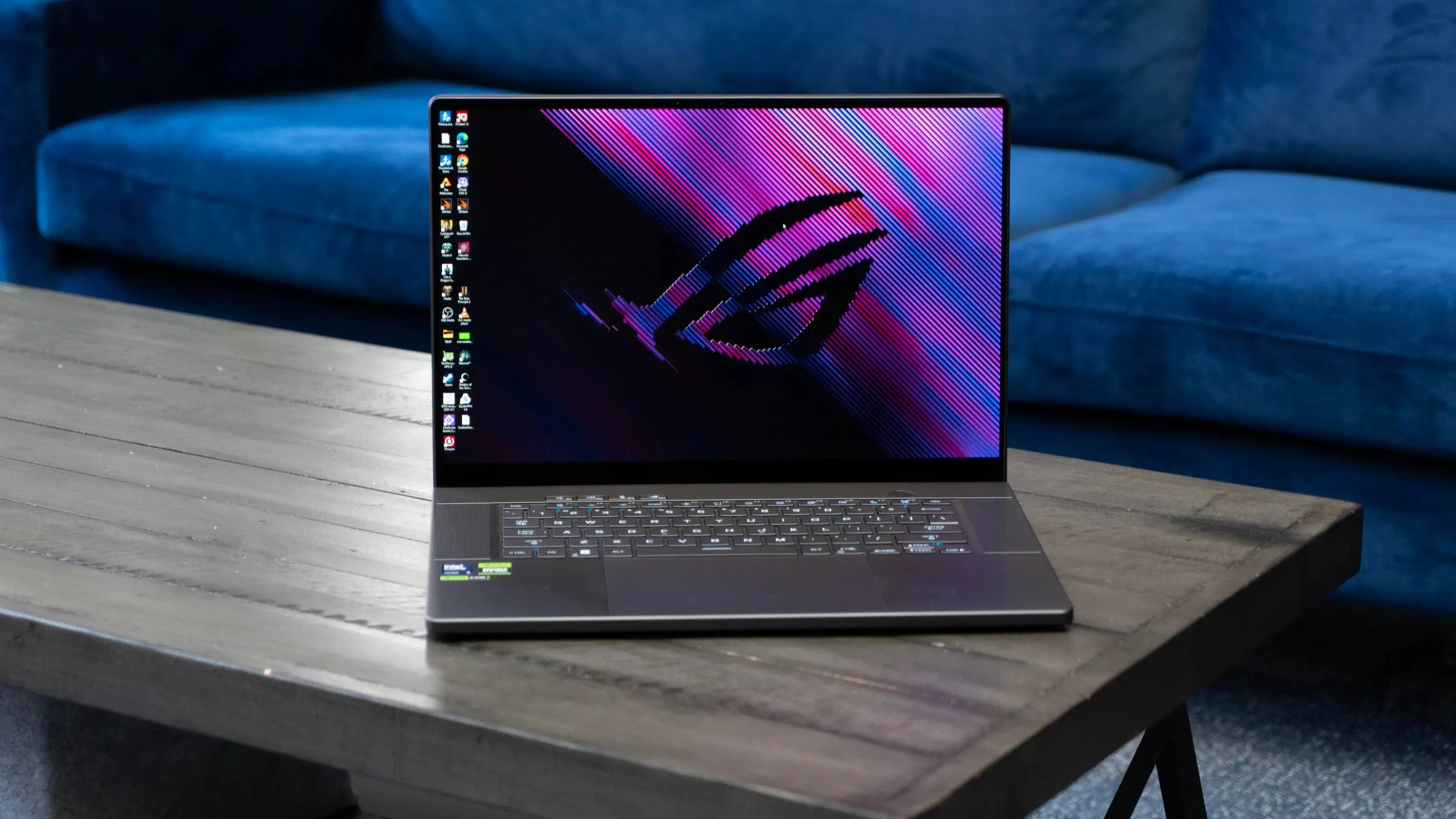
Перед подключением обязательно проверьте спецификацию своего устройства. Вам нужен полноценный физический порт DisplayPort или USB Type-C с поддержкой технологии DisplayPort Alt Mode, который жестко распаян на плате дискретного чипа. Обычно производители маркируют такие порты соответствующей пиктограммой "D" возле разъема. Также учитывайте пропускную способность кабеля: используйте высокоскоростные провода, которые идут в комплекте со шлемом, или сертифицированные аналоги, способные передавать большие объемы данных без потери пакетов.
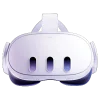
Если Вы используете беспроводные гарнитуры (например, Meta Quest), качество соединения зависит от Вашего маршрутизатора. Для стабильной потоковой передачи сигнала без микролагов компьютер должен быть подключен к роутеру кабелем (LAN), а сам роутер должен поддерживать современный стандарт Wi-Fi 6E или Wi-Fi 7 и находиться в одной комнате с игроком.
Оптимизация графики и программная настройка
Даже при правильном физическом подключении операционная система может пытаться экономить энергию, запуская VR-приложения через слабую интегрированную графику. Это приводит к падению частоты кадров и разрывам изображения.
- Откройте фирменную утилиту управления компьютером (Armoury Crate, PredatorSense, Lenovo Vantage) и найдите настройки MUX Switch. Переведите устройство в режим работы исключительно через дискретную видеокарту (Ultimate / dGPU Only). Это принудительно отключит интегрированный чип и направит всю мощность на шлем.
- Установите специализированный софт для Вашей гарнитуры (SteamVR, Meta Quest Link или программу от производителя шлема). В настройках этих программ обратите внимание на разрешение рендеринга (Render Resolution). Не выставляйте его на максимум, если Ваша мобильная видеокарта не относится к топовому сегменту — лучше немного снизить четкость ради стабильных 90 Гц.
- В настройках питания Windows обязательно включите план "Максимальная производительность", чтобы процессор не сбрасывал частоты во время нагрузки.
Борьба с температурами во время VR-сессий
Виртуальная реальность — это одно из самых тяжелых испытаний для системы охлаждения лэптопа. Видеокарта работает на 100% своих возможностей без перерывов, генерируя огромное количество тепла. Если компьютер стоит на мягком диване или плотно прижат к стене, он быстро перегреется. Когда температура достигнет критической отметки, система начнет сбрасывать частоты (троттлинг), что мгновенно отзовется падением кадров в шлеме.
Всегда ставьте компьютер на твердую, ровную поверхность. В идеале используйте специальную охлаждающую подставку с дополнительными вентиляторами. Проверяйте, чтобы все вентиляционные отверстия на корпусе (особенно снизу и сзади) были полностью открыты для свободного забора холодного воздуха.
Знакомство с машинами для виртуальных миров
Рассмотрим три свежие портативные машины, которые имеют достаточный запас производительности для запуска VR-проектов.
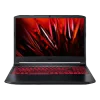
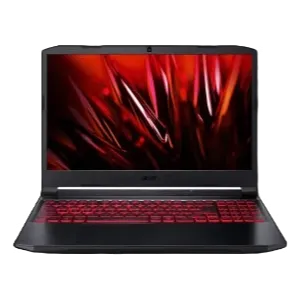
Отличной точкой входа в мир виртуальной реальности является Acer Nitro V 15 ANV15-52 15.6" Intel Core 5 / 16GB / 512GB / RTX 5060. Современная видеокарта 50-й серии обеспечивает стабильную частоту кадров в большинстве популярных VR-игр, а эффективная система охлаждения позволяет проводить длинные сессии без перегрева чипов.
Для тех, кто ищет максимальную автономность в рабочих задачах и достойную мощность для развлечений, подойдет Asus TUF Gaming A16 FA608UHI 16" AMD Ryzen 7 / 16GB / 512GB / RTX 5050. Наличие быстрого порта Type-C с выводом видеосигнала и надежный процессор от AMD делают этот компьютер универсальным инструментом как для стационарного использования с гарнитурой, так и для путешествий.
Сбалансированной классикой с отличным запасом мощности остается Lenovo Legion 5 15AHP10 15,1" AMD Ryzen 7 / 16GB / 512GB / RTX 5060. Благодаря продуманной архитектуре портов, которые вынесены на заднюю панель, кабели от шлема не будут мешать движениям мышки на столе, а полноценный MUX Switch гарантирует прямую связь экрана с видеокартой.
Как специалисты Ябко помогают клиентам
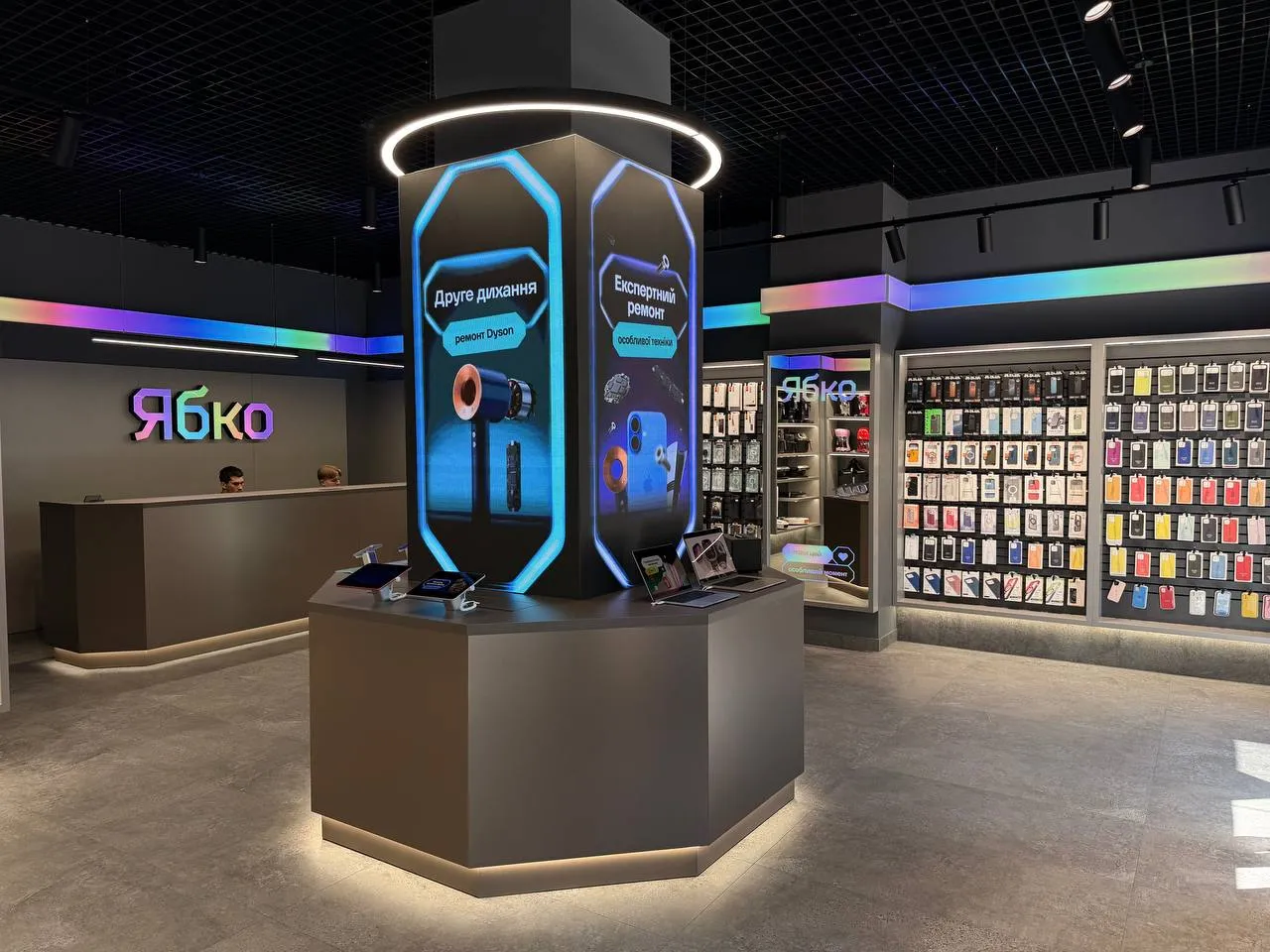
Иметь возможность использовать VR-шлем для игр – это отличная возможность по-новому почувствовать игры. Вот почему все больше геймеров обращаются к нам за покупкой таких современных аксессуаров. Но одно приобретение не совсем решает дело, ведь его еще нужно подключить к ноутбуку. Именно поэтому важно знать, как подключать, чтобы все удалось с первого раза. Наши специалисты всегда с радостью помогут советами и объяснением технических моментов. Кроме того, они могут продемонстрировать популярные модели ноутбуков и VR-шлемов. Цены на все продукты доступны и справедливы, а также на технику распространяется официальная гарантия от производителя.
Практичные советы для плавного геймплея
Успешная работа виртуальной реальности зависит от комплексного подхода к настройке всей системы. Всегда следите за обновлениями программного обеспечения. Производители видеокарт регулярно выпускают новые версии драйверов с оптимизациями для конкретных VR-игр, которые способны существенно уменьшить задержку вывода кадров. Не игнорируйте эти обновления, ведь устаревший софт часто является главной причиной нестабильной работы шлема.
Перед запуском тяжелой игры всегда закрывайте фоновые программы, особенно браузеры с большим количеством вкладок, которые отнимают драгоценную оперативную память. Виртуальная реальность не прощает нехватки ресурсов. Если Вы чувствуете, что картинка начинает "плыть" или появляются микрофризы, лучше сразу снизьте разрешение рендеринга в настройках SteamVR. Плавные 90 кадров в секунду на немного менее четкой картинке всегда лучше красивых, но рваных 60 кадров, которые быстро вызовут головную боль и испортят все впечатление от погружения.
