














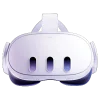















Світ віртуальної реальності вимагає від комп'ютерного заліза значно більше ресурсів, ніж класичний геймінг на плоскому моніторі. Комп'ютеру доводиться рендерити два окремих зображення високої роздільної здатності для кожного ока з мінімальною частотою 90 кадрів за секунду, інакше у гравця швидко виникає заколисування. Саме тому ігрові ноутбуки часто стають вузьким місцем у цій системі, адже їхня архітектура складніша за десктопні ПК через наявність інтегрованої та дискретної графіки. Підключення гарнітури до популярних лептопів, таких як Acer Nitro або машин інших брендів, вимагає чіткого розуміння того, куди саме йде сигнал від порту. У сьогоднішньому матеріалі Ябко ми детально розберемо технічні нюанси підключення VR-шолома до портативного комп'ютера, налаштування софту та вирішення типових проблем із затримкою зображення.
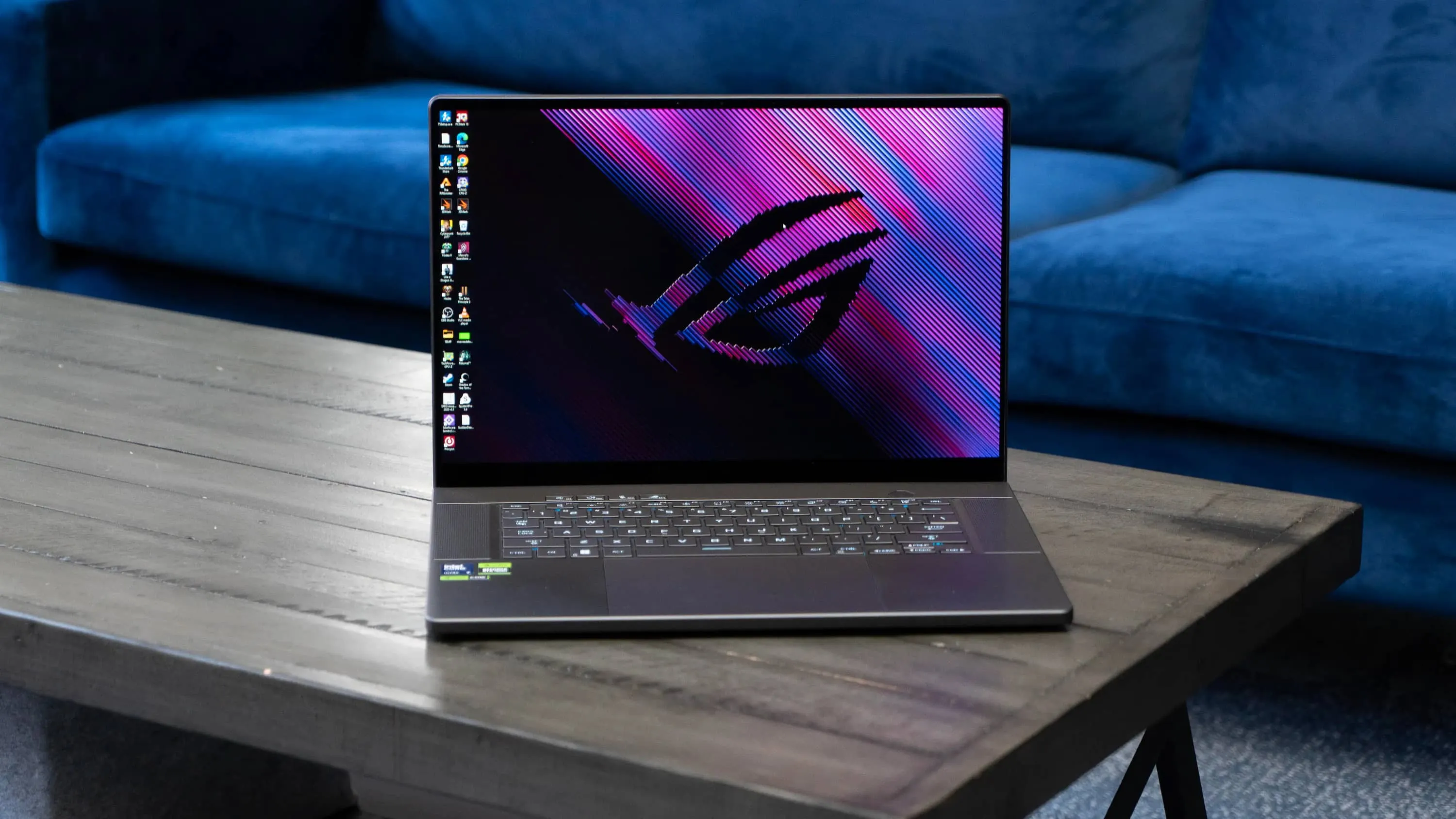
Апаратна сумісність та пошук правильного порту
Перша і найпоширеніша помилка новачків — підключення кабелю шолома в перший-ліпший роз'єм на корпусі комп'ютера. Для стабільної роботи віртуальної реальності сигнал повинен йти напряму від дискретної відеокарти (NVIDIA або AMD). Якщо порт підключений до материнської плати через енергоефективну інтегровану графіку процесора, шолом або взагалі не покаже зображення, або картинка матиме критичні затримки (latency), які зроблять гру неможливою.
Перед підключенням обов'язково перевірте специфікацію свого пристрою. Вам потрібен повноцінний фізичний порт DisplayPort або USB Type-C з підтримкою технології DisplayPort Alt Mode, який жорстко розпаяний на платі дискретного чипа. Зазвичай виробники маркують такі порти відповідною піктограмою "D" біля роз'єму. Також враховуйте пропускну здатність кабелю: використовуйте високошвидкісні дроти, які йдуть у комплекті з шоломом, або сертифіковані аналоги, здатні передавати великі обсяги даних без втрати пакетів.
Якщо ви використовуєте бездротові гарнітури (наприклад, Meta Quest), якість з'єднання залежить від вашого маршрутизатора. Для стабільного потокового передавання сигналу без мікролагів комп'ютер має бути підключений до роутера кабелем (LAN), а сам роутер повинен підтримувати сучасний стандарт Wi-Fi 6E або Wi-Fi 7 і знаходитися в одній кімнаті з гравцем.
Оптимізація графіки та програмне налаштування
Навіть при правильному фізичному підключенні операційна система може намагатися економити енергію, запускаючи VR-додатки через слабку інтегровану графіку. Це призводить до падіння частоти кадрів та розривів зображення.
- Відкрийте фірмову утиліту керування комп'ютером (Armoury Crate, PredatorSense, Lenovo Vantage) та знайдіть налаштування MUX Switch. Переведіть пристрій у режим роботи виключно через дискретну відеокарту (Ultimate / dGPU Only). Це примусово вимкне інтегрований чип і направить всю потужність на шолом.
- Встановіть спеціалізований софт для вашої гарнітури (SteamVR, Meta Quest Link чи програму від виробника шолома). У налаштуваннях цих програм зверніть увагу на роздільну здатність рендерингу (Render Resolution). Не виставляйте її на максимум, якщо ваша мобільна відеокарта не належить до топового сегмента — краще трохи знизити чіткість заради стабільних 90 Гц.
- У налаштуваннях живлення Windows обов'язково увімкніть план "Максимальна продуктивність", щоб процесор не скидав частоти під час навантаження.
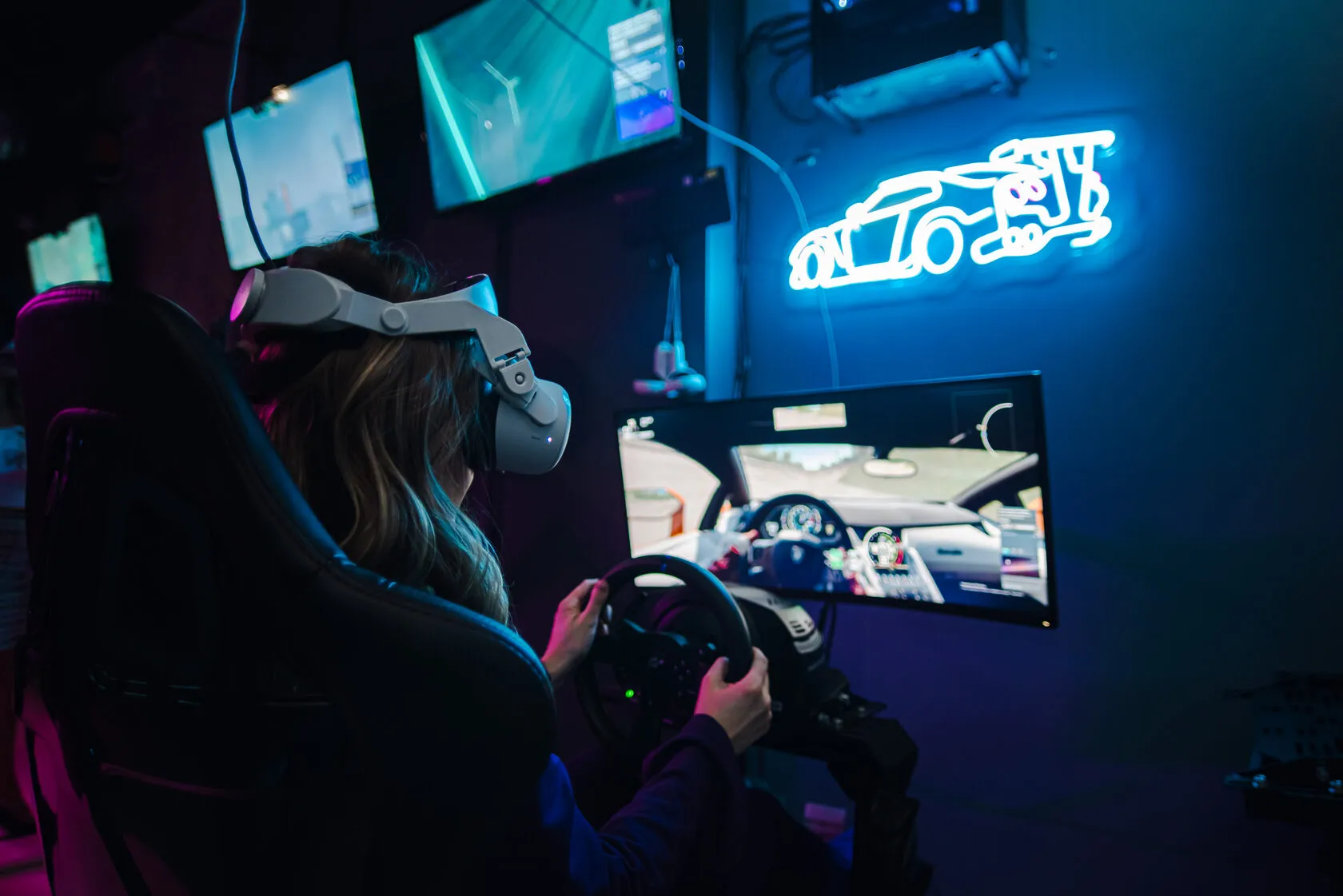
Боротьба з температурами під час VR-сесій
Віртуальна реальність — це одне з найважчих випробувань для системи охолодження лептопа. Відеокарта працює на 100% своїх можливостей без перерв, генеруючи величезну кількість тепла. Якщо комп'ютер стоїть на м'якому дивані або щільно притиснутий до стіни, він швидко перегріється. Коли температура досягне критичної позначки, система почне скидати частоти (троттлінг), що миттєво відгукнеться падінням кадрів у шоломі.
Завжди ставте комп'ютер на тверду, рівну поверхню. В ідеалі використовуйте спеціальну охолоджувальну підставку з додатковими вентиляторами. Перевіряйте, щоб усі вентиляційні отвори на корпусі (особливо знизу та ззаду) були повністю відкриті для вільного забору холодного повітря.
Знайомство з машинами для віртуальних світів
Розглянемо три свіжі портативні машини, які мають достатній запас продуктивності для запуску VR-проєктів.
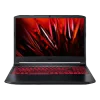
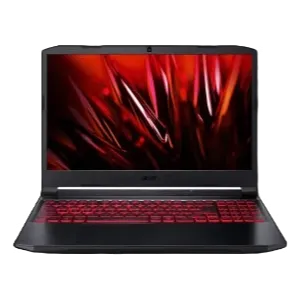
Чудовою точкою входу у світ віртуальної реальності є Acer Nitro V 15 ANV15-52 15.6" Intel Core 5 / 16GB / 512GB / RTX 5060. Сучасна відеокарта 50-ї серії забезпечує стабільну частоту кадрів у більшості популярних VR-ігор, а ефективна система охолодження дозволяє проводити довгі сесії без перегріву чипів.
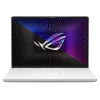
Для тих, хто шукає максимальну автономність у робочих завданнях та гідну потужність для розваг, підійде Asus TUF Gaming A16 FA608UHI 16" AMD Ryzen 7 / 16GB / 512GB / RTX 5050. Наявність швидкого порту Type-C з виведенням відеосигналу та надійний процесор від AMD роблять цей комп'ютер універсальним інструментом як для стаціонарного використання з гарнітурою, так і для подорожей.
Збалансованою класикою з відмінним запасом потужності залишається Lenovo Legion 5 15AHP10 15,1" AMD Ryzen 7 / 16GB / 512GB / RTX 5060. Завдяки продуманій архітектурі портів, які винесені на задню панель, кабелі від шолома не будуть заважати рухам мишки на столі, а повноцінний MUX Switch гарантує прямий зв'язок екрана з відеокартою.
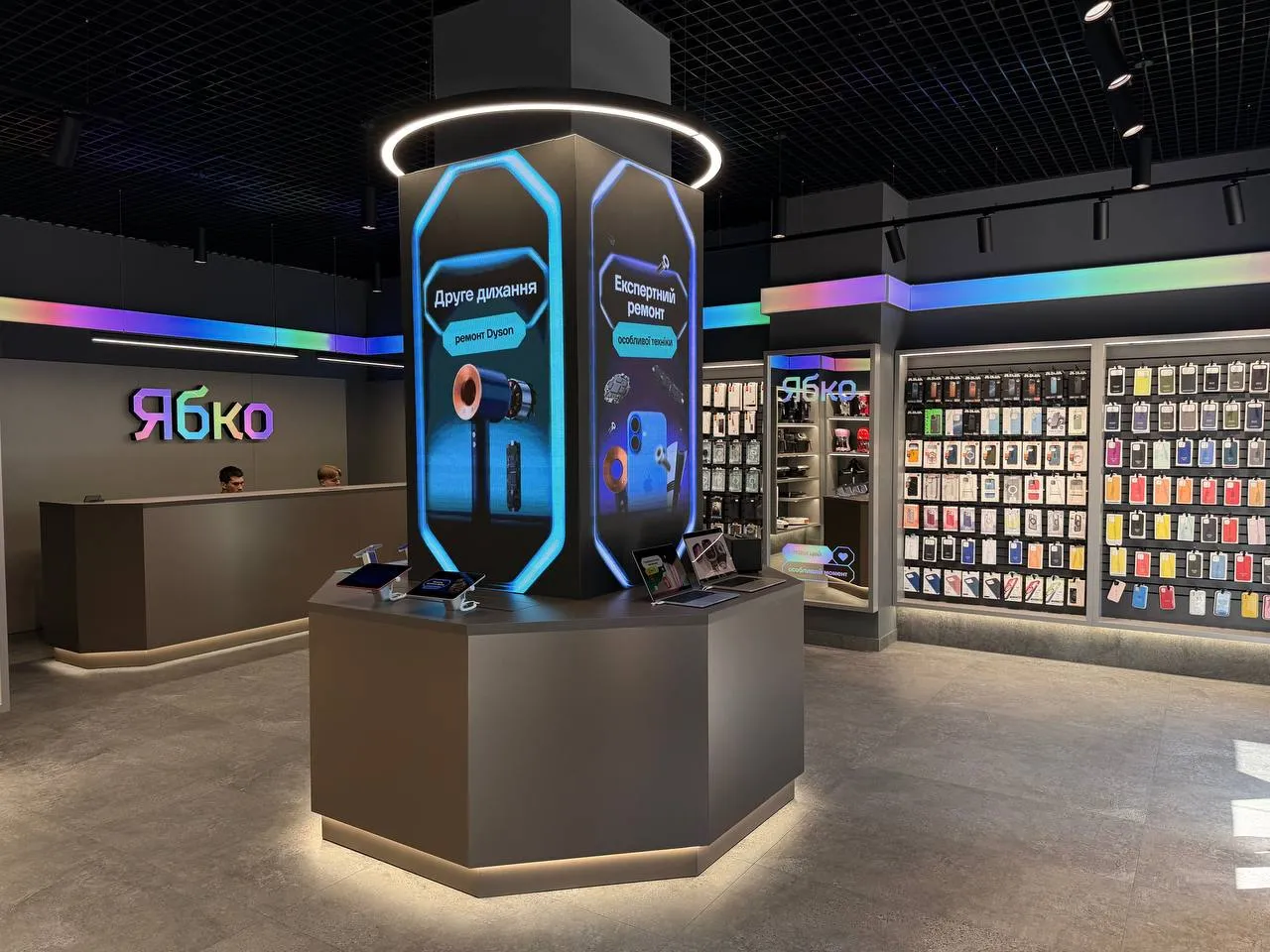
Як фахівці Ябко допомагають клієнтам
Мати можливість використовувати VR-шолом для ігор — це чудова можливість по-новому відчути ігри. Ось чому все більше геймерів звертаються до нас за придбанням таких сучасних аксесуарів. Але одне придбання не зовсім вирішує справу, адже його ще треба підключити до ноутбука. Саме тому важливо знати, як саме підключати, щоб все вдалось з першого разу. Наші фахівці завжди радо допоможуть порадами та поясненням технічних моментів. Крім того, вони можуть продемонструвати популярні моделі ноутбуків та VR-шоломів. Ціни на всі товари доступні і справедливі, а також на техніку поширюється офіційна гарантія від виробника.
Практичні поради для плавного геймплею
Успішна робота віртуальної реальності залежить від комплексного підходу до налаштування всієї системи. Завжди слідкуйте за оновленнями програмного забезпечення. Виробники відеокарт регулярно випускають нові версії драйверів з оптимізаціями для конкретних VR-ігор, які здатні суттєво зменшити затримку виведення кадрів. Не ігноруйте ці оновлення, адже застарілий софт часто є головною причиною нестабільної роботи шолома.
Перед запуском важкої гри завжди закривайте фонові програми, особливо браузери з великою кількістю вкладок, які забирають дорогоцінну оперативну пам'ять. Віртуальна реальність не пробачає нестачі ресурсів. Якщо ви відчуваєте, що картинка починає "пливти" або з'являються мікрофризи, краще відразу знизьте роздільну здатність рендерингу у налаштуваннях SteamVR. Плавні 90 кадрів за секунду на трохи менш чіткій картинці завжди кращі за красиві, але рвані 60 кадрів, які швидко викличуть головний біль і зіпсують все враження від занурення.
