




























































Листаете ленту новостей или целитесь из снайперской винтовки в важном матче, а экран вдруг дико прыгает в противоположную сторону. В этот нервный момент хочется просто швырнуть манипулятор в ближайшую стену. Это действительно раздражает. Но не спешите доставать кошелек и заказывать новую периферию. Обычно базовые компьютерные мыши или даже крутые игровые мыши Logitech начинают капризничать из-за обычной пыли или мелкого системного бага. Давайте разберемся с этой поломкой вместе со специалистами сети магазинов Ябко.
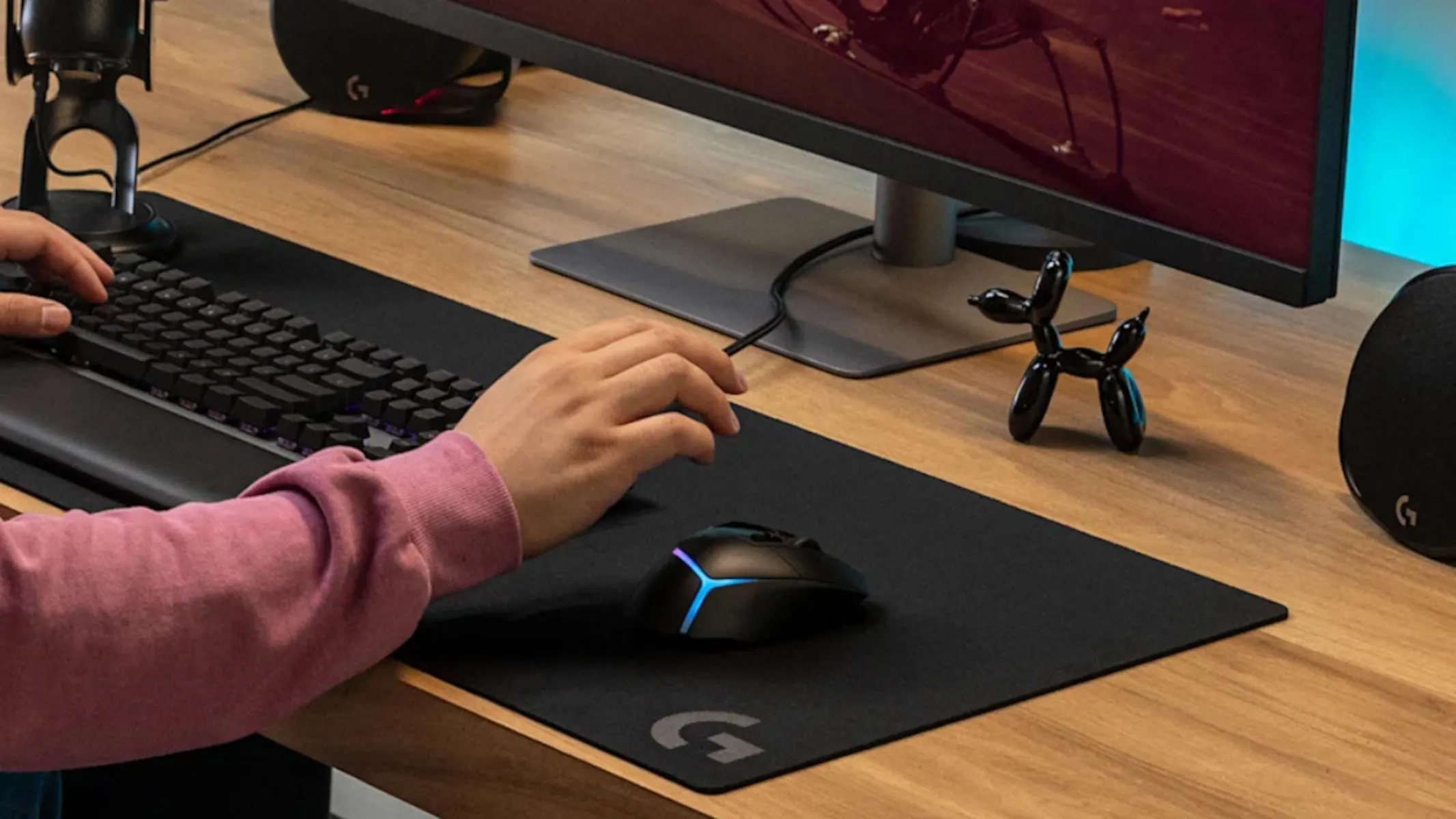
Пыль, кошачья шерсть и окисление внутри корпуса
Во всем виноват маленький датчик — энкодер. Он механически или оптически фиксирует каждый оборот скролла и передает сигнал на плату. Со временем туда набивается грязь, шерсть домашних питомцев или обычный кожный жир. Контакты постепенно окисляются и начинают ложно считывать направление движения. Колесо будто крутится вниз, но сенсор получает прерванный сигнал и отправляет страницу наверх. Именно поэтому мы видим эти хаотичные и нервные прыжки экрана.
Когда дело не в железе, а в системе Windows
Часто аппаратная часть работает идеально, а проблема прячется в настройках самой операционной системы. Система может конфликтовать с фирменными драйверами производителя или просто сбить базовые калибровки скроллинга после очередного апдейта. Чтобы точно исключить этот сценарий, советуем подключить мышку к другому компьютеру или старенькому ноутбуку. Если там скролл работает нормально, значит нужно искать именно программную ошибку. Иногда достаточно просто переустановить драйверы через диспетчер задач или изменить количество строк для прокручивания в меню Виндовс. Это занимает буквально три минуты и часто полностью спасает ситуацию.
full.jpg.webp)
Как вернуть колесо к жизни без паяльника
Радикальная самостоятельная пайка или полная замена манипулятора при первых признаках сбоя — плохая идея. Базовая чистка чаще всего полностью восстанавливает корректную работу электроники. Попробуйте выполнить несколько простых действий дома.
- Найдите баллончик со сжатым воздухом и интенсивно продуйте щели вокруг колесика.
- Аккуратно покрутите скролл в разные стороны во время продувания для лучшего эффекта очистки.
- Зайдите в настройки мыши в системе и выключите плавное прокручивание экрана.
- Удалите текущий драйвер в диспетчере устройств и перезагрузите вашу систему.
Если после этих манипуляций мышка продолжает жить собственной жизнью, возможно, энкодер стерся физически. Тут уже понадобится помощь сервисного центра или поход за обновкой. Однако в большинстве случаев такой легкий ремонт действительно помогает.
Надежные мышки с выносливым механизмом скроллинга
Иногда старенькую периферию проще заменить на что-то свежее и действительно долговечное. Например, классическая Logitech G305 Wireless имеет очень четкий механизм, который отлично защищен от мелкого мусора и работает годами без чистки. Если вам нужен эталонный контроль, посмотрите на крутую Razer Basilisk V3 с ее фирменным колесом, которое автоматически переключается между тактильным и свободным вращением. А для фанатов легкости и минимализма отлично подойдет SteelSeries Rival 3 Gen 2 Wireless RGB с устойчивым к износу энкодером. Эти модели выдерживают сотни тысяч оборотов и не страдают от детских болезней с прыжками страниц.
Сравнение базовых показателей популярных моделей
Цифры и сухие технические данные часто говорят больше, чем красивые рекламные слоганы. Мы собрали главные детали трех упомянутых моделей, чтобы вы могли оценить их вес и тип подключения. Просто взгляните на эту таблицу перед принятием окончательного решения.
| Модель | Тип подключения | Вес |
|---|---|---|
| Logitech G305 Wireless | Беспроводное (радиоканал) | 99 граммов |
| Razer Basilisk V3 | Проводное | 101 грамм |
| SteelSeries Rival 3 Gen 2 | Беспроводное (радиоканал + Bluetooth) | 106 граммов |
Почему за новой периферией приходят именно в Ябко
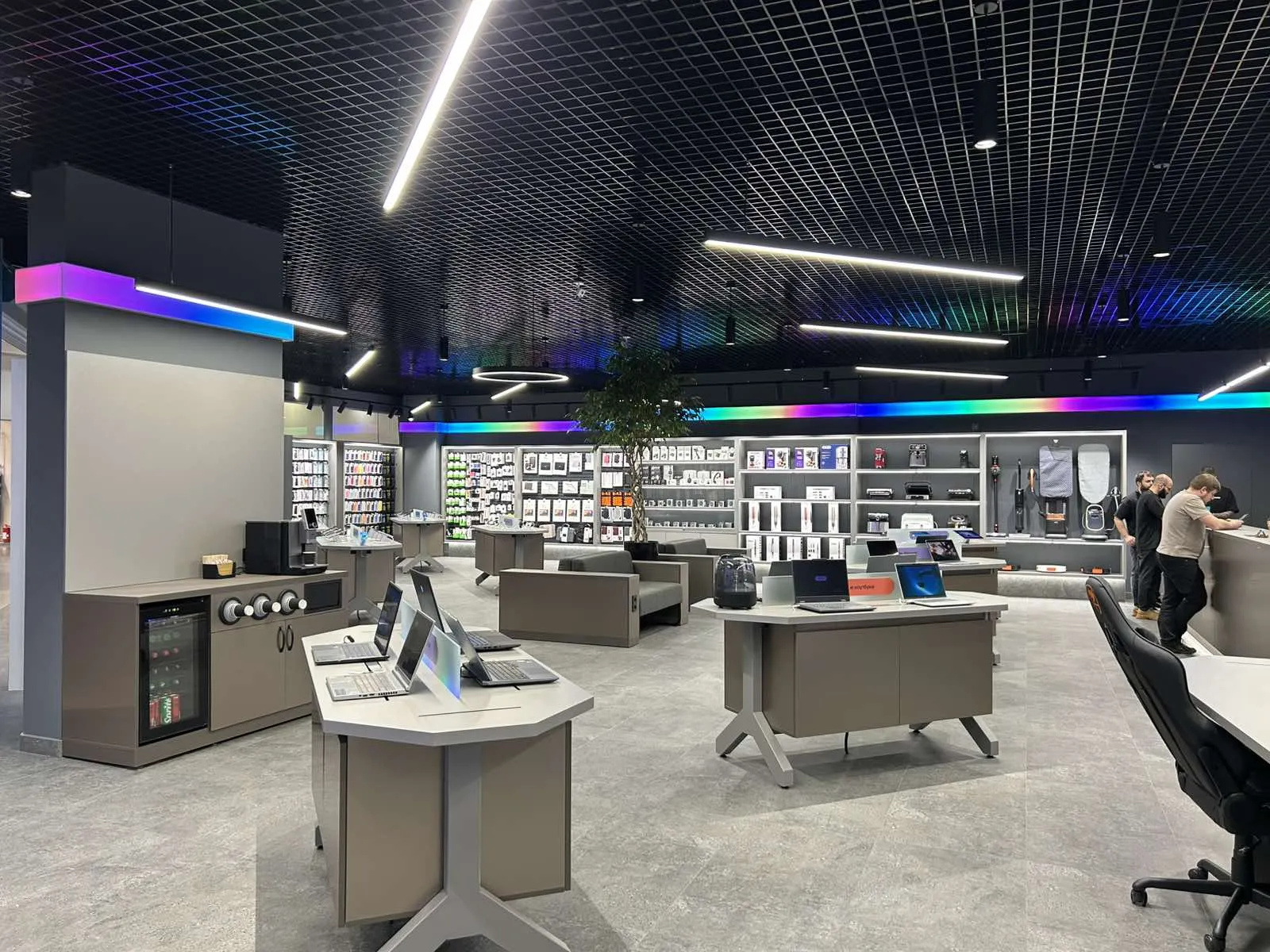
Покупать технику вслепую — не лучшая идея, особенно когда речь идет об эргономике и комфорте вашей руки. В наших физических магазинах вы можете лично положить ладонь на любую мышку, покрутить скролл и почувствовать клик до оплаты на кассе. Наши консультанты не читают скучных лекций, а просто показывают реальную разницу между сенсорами и переключателями. На всю технику действует официальная гарантия, поэтому в случае любых сюрпризов мы оперативно решим проблему. Мы ценим ваше время и делаем процесс выбора максимально легким и приятным.
Как сохранить жизнь и нервы вашему скроллу
Любая техника любит бережное отношение, и компьютерная периферия не является исключением из этого правила. Не стоит есть жирную еду прямо над столом или пить сладкие напитки во время напряженных игровых баталий. Крошки и микрокапли сиропа моментально проникают в щели корпуса, склеивая тонкие детали механического энкодера. Возьмите за привычку хотя бы раз в месяц протирать пластик обычной салфеткой из микрофибры и слегка продувать колесико. Это займет у вас меньше минуты, однако сохранит идеальную чувствительность сенсора на долгие годы. Обычная аккуратность всегда побеждает дорогой ремонт.
Если вы уже заметили первые симптомы хаотичного прокручивания, не игнорируйте их и действуйте сразу. Своевременная чистка с помощью воздуха под давлением спасет контакты от полного окисления. Помните про тест на другом компьютере, чтобы не тратить время на напрасную разборку чистого манипулятора из-за обычного сбоя Виндовс. Вы всегда можете обратиться к специалистам, которые быстро разберут пластик и почистят электронику профессиональными средствами. Главное — не пытайтесь ковырять плату острыми предметами дома. Берегите свои нервы и пусть ваша страница всегда листается туда, куда нужно.
