


















































Электронная бумага E-Ink отлично имитирует настоящую печатную страницу и снимает лишнюю нагрузку с глаз во время многочасового чтения. Однако когда дело доходит до технической документации или научных журналов формата А4, стандартные электронные книги часто вызывают разочарование мелким шрифтом. Постоянное увеличение масштаба и перетягивание страницы в разные стороны быстро утомляет и отбивает желание работать с текстом. Производители уровня PocketBook добавляют специальные инструменты для работы с тяжелыми файлами, но о них знают далеко не все. В новом материале Ябко мы объясним специфику фиксированной верстки и научим адаптировать любой документ для комфортного просмотра.
full.jpg.webp)
Проблема фиксированной верстки и сканов
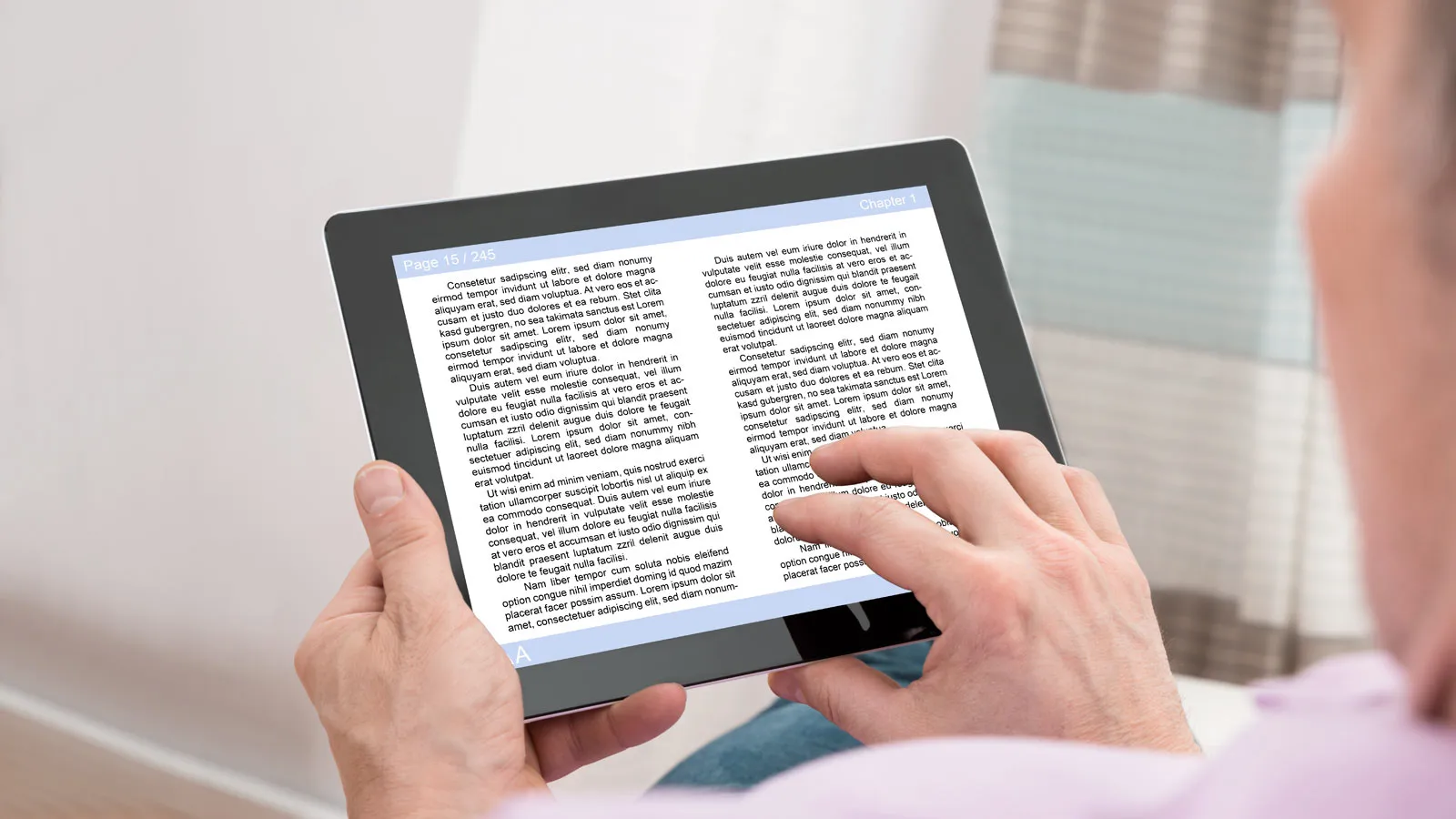
Классические PDF-файлы и отсканированные копии создавались преимущественно для компьютерных мониторов или печати на больших листах. В отличие от форматов EPUB или FB2, где текст свободно переносится под размер экрана (Reflow), PDF остается застывшей графической страницей. Вы не можете просто увеличить размер букв — придется масштабировать весь лист вместе с огромными полями.
Еще худшая ситуация возникает со сканированными архивами. Если файл состоит из обычных фотографий страниц, операционная система видит их только как сплошную картинку. В таком формате невозможно выделить отдельное слово, быстро перевести его через встроенный словарь или даже просто изменить контрастность серого фона.
Базовые инструменты для адаптации текста
Чтобы улучшить отображение без специального программного обеспечения, стоит воспользоваться встроенными настройками читалки. Они помогают быстро откорректировать масштаб без подключения к компьютеру. Обратите внимание на несколько полезных функций:
- Автоматическая или ручная обрезка полей (Crop Margins). Эта опция убирает широкие белые рамки вокруг текста, благодаря чему полезная площадь страницы сразу увеличивается на 20-30 процентов.
- Альбомная ориентация (Landscape). Поворот экрана на 90 градусов позволяет визуально разбить стандартный лист А4 на две части для просмотра в значительно большем масштабе.
- Режим колонки (Article Mode). Настройка автоматически выделяет текстовые блоки и проводит вас по странице поочередно от одной колонки к другой.
Эти базовые шаги мгновенно делают буквы более четкими. Они помогают избежать постоянного ручного скроллинга экрана. Если потратить минуту на настройку, вы существенно снизите нагрузку на зрение.
Программная оптимизация и сторонний софт
Когда встроенных функций недостаточно, на помощь приходят внешние инструменты. K2PDFOPT — это мощная бесплатная утилита для ПК, которая переформатирует тяжелые научные статьи, журналы и сканированные архивы. Она разбивает текст на отдельные блоки и ювелирно подгоняет его под разрешение вашего экрана.
Также спасает установка альтернативных приложений на читалках с операционной системой Android. Программы вроде Koreader или AlReader имеют встроенные алгоритмы адаптации и специальную систему OCR. Она распознает буквы на фотографиях и позволяет тексту свободно перетекать по строкам, будто вы открыли обычный текстовый файл.
Обзор трех популярных читалок
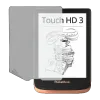
PocketBook 629 выделяется поддержкой почти всех существующих текстовых расширений прямо из коробки. Открытая система позволяет быстро обрезать поля или переключаться в альбомный режим без необходимости конвертировать файлы на компьютере.
Amazon Kindle 11th Gen фокусируется на максимальном быстродействии и высокой контрастности. Этот ридер хорошо справляется с легкими документами, а для тяжелых архивов производитель интегрировал удобную функцию отправки файлов через почту с автоматической внутренней конвертацией.
Onyx Boox Go 7 работает на базе Android, что полностью снимает ограничения по программному обеспечению. Вы свободно устанавливаете любые сторонние приложения для распознавания текста со сканов и настраиваете вид страниц под собственные привычки.
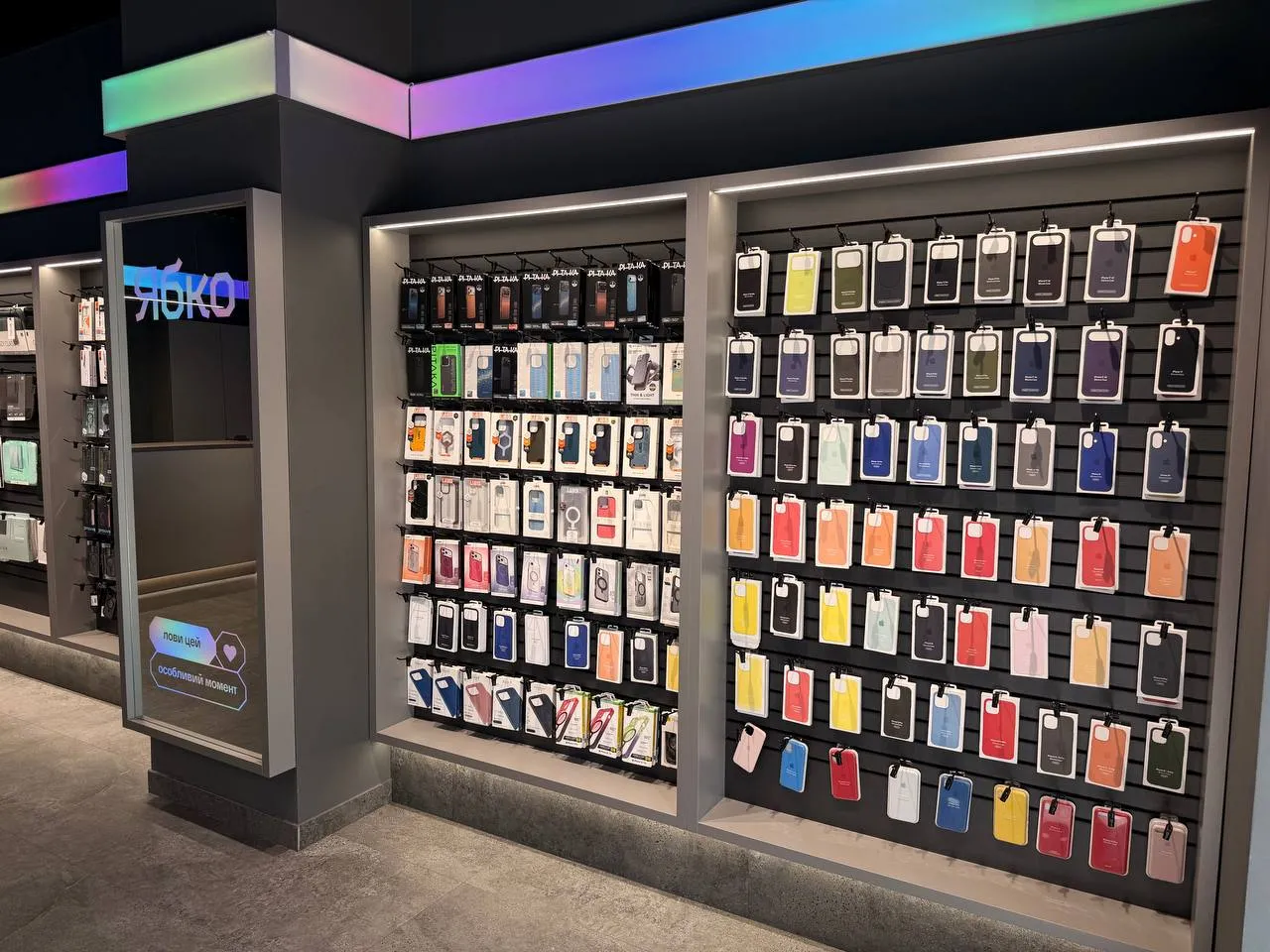
Оцените габариты техники вживую в вашем городе
Покупка электроники вслепую через интернет часто приносит неожиданности в виде неподходящих физических размеров. Сеть магазинов Ябко открыла свои двери во многих крупных городах Украины, чтобы вы могли лично посмотреть на выбранную технику перед оплатой чека. Наши специалисты загрузят тестовый PDF-файл, покажут работу режима колонок и объяснят логику управления сенсорным экраном. Живой визит в магазин позволяет точно оценить, комфортно ли вашим глазам работать с конкретной диагональю дисплея. Это гарантирует спокойный выбор без разочарований после распаковки коробки дома.
Практические советы для комфортного чтения
Категорически избегайте попыток читать многостраничные сканы с мелким текстом на базовых 6-дюймовых читалках в стандартном масштабе. Такая нагрузка быстро вызывает перенапряжение глаз и сильную головную боль. Также не пытайтесь конвертировать сложные научные PDF-файлы с формулами и таблицами в обычный формат EPUB с помощью примитивных онлайн-конвертеров. Математические знаки и графики гарантированно потеряют структуру и превратятся в сплошную кашу.
Четко определите свои цели еще до похода в магазин. Если вы планируете регулярно работать с технической документацией, детальными чертежами, научными статьями или отсканированными историческими архивами, стоит сразу выбирать ридер с большой диагональю экрана — от 10 дюймов и более. Когда же большой экран не вписывается в бюджет, обязательно научитесь пользоваться программами для предварительной оптимизации файлов на компьютере. Потраченные десять минут на форматирование сберегут ваше зрение и сделают процесс усвоения информации действительно комфортным.
