


























































































































Современные планшеты постоянно получают новые программные патчи, которые исправляют ошибки и добавляют свежие опции для комфортной работы. Обновление операционной системы помогает сохранить скорость реакции интерфейса и защищает личные данные от новых угроз. Даже если вы выбрали технику Samsung или другого бренда, процесс установки свежей версии Android обычно сводится к нескольким простым шагам. Многие пользователи игнорируют системные уведомления и откладывают инсталляцию на потом, что со временем приводит к зависаниям в приложениях. Чтобы разобраться со всеми техническими нюансами без лишнего стресса, в сегодняшнем материале Ябко мы детально разберем правильный алгоритм перехода на новую прошивку.
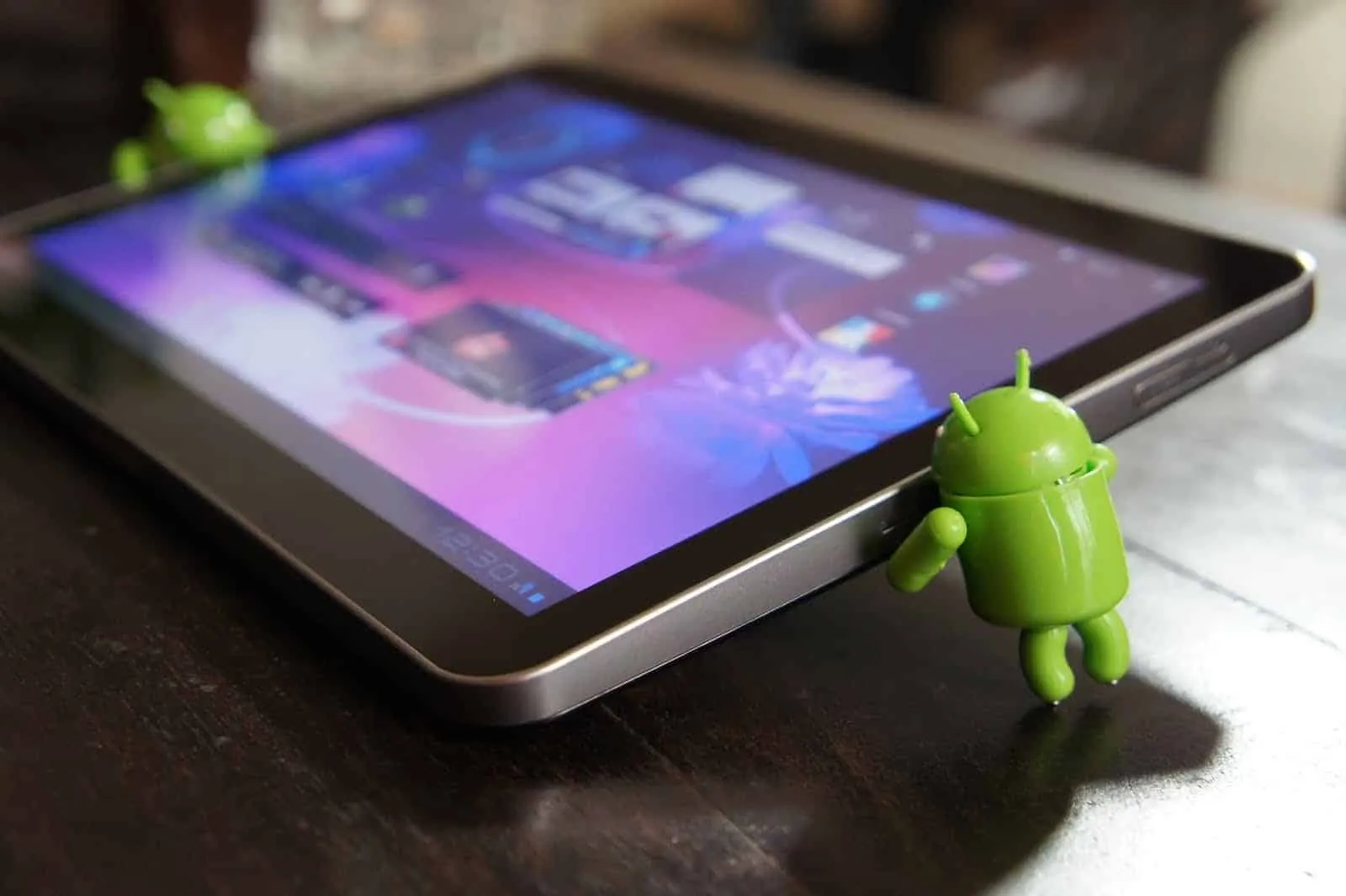
Чем отличаются воздушные апдейты от ручных процедур
Производители техники распространяют новые версии программного обеспечения двумя основными путями. Первый и самый простой путь — это OTA-апдейты, которые поступают непосредственно через интернет, то есть «по воздуху». Система сама находит нужный файл, загружает его в фоновом режиме и просит лишь вашего согласия на перезагрузку. Второй путь — ручная установка с помощью компьютера или сохранение архива с прошивкой на карту памяти. Такой метод чаще используют специалисты сервисных центров для восстановления работоспособности после программных сбоев или для перехода на специфические региональные версии. Для обычного пользователя вполне достаточно стандартного воздушного метода, ведь он гарантирует целостность официального кода и сводит риски ошибок к минимуму.
Обязательная подготовка к загрузке
Любое серьезное вмешательство в системные файлы требует правильной организации процесса. Прежде чем нажимать кнопку старта, следует выполнить несколько базовых правил, которые уберегут ваши нервы и информацию. Если аккумулятор разрядится прямо во время записи системных файлов, техника может превратиться в нерабочий кусок пластика. Поэтому придерживайтесь такого алгоритма перед началом работ:
- Подключитесь к стабильной и быстрой домашней сети Wi-Fi, поскольку файлы новой операционной системы часто весят несколько гигабайтов, а мобильный интернет может работать с перебоями.
- Проверьте уровень заряда батареи — показатель должен составлять не менее 50%, а еще лучше просто подключить кабель питания на все время инсталляции.
- Сделайте резервную копию фотографий, контактов и документов в облачное хранилище или перенесите их на компьютер, чтобы гарантированно сохранить информацию в случае непредсказуемой ошибки.
Эти три шага занимают буквально пять минут, но гарантируют абсолютную безопасность ваших личных архивов. Даже если процесс пойдет не по плану, вы сможете быстро восстановить привычное рабочее пространство из облака.
Где найти заветную кнопку обновления
Теперь перейдем непосредственно к поиску новых версий. Производители могут немного менять названия пунктов меню в своих графических оболочках, но общая логика всегда остается одинаковой. Сначала вам нужно открыть главные настройки (иконка шестеренки на рабочем столе) и пролистать список в самый низ. Там вы увидите раздел «О планшете» или сразу пункт «Система» и «Обновление программного обеспечения». Нажмите на «Проверка наличия...», после чего система свяжется с сервером производителя.
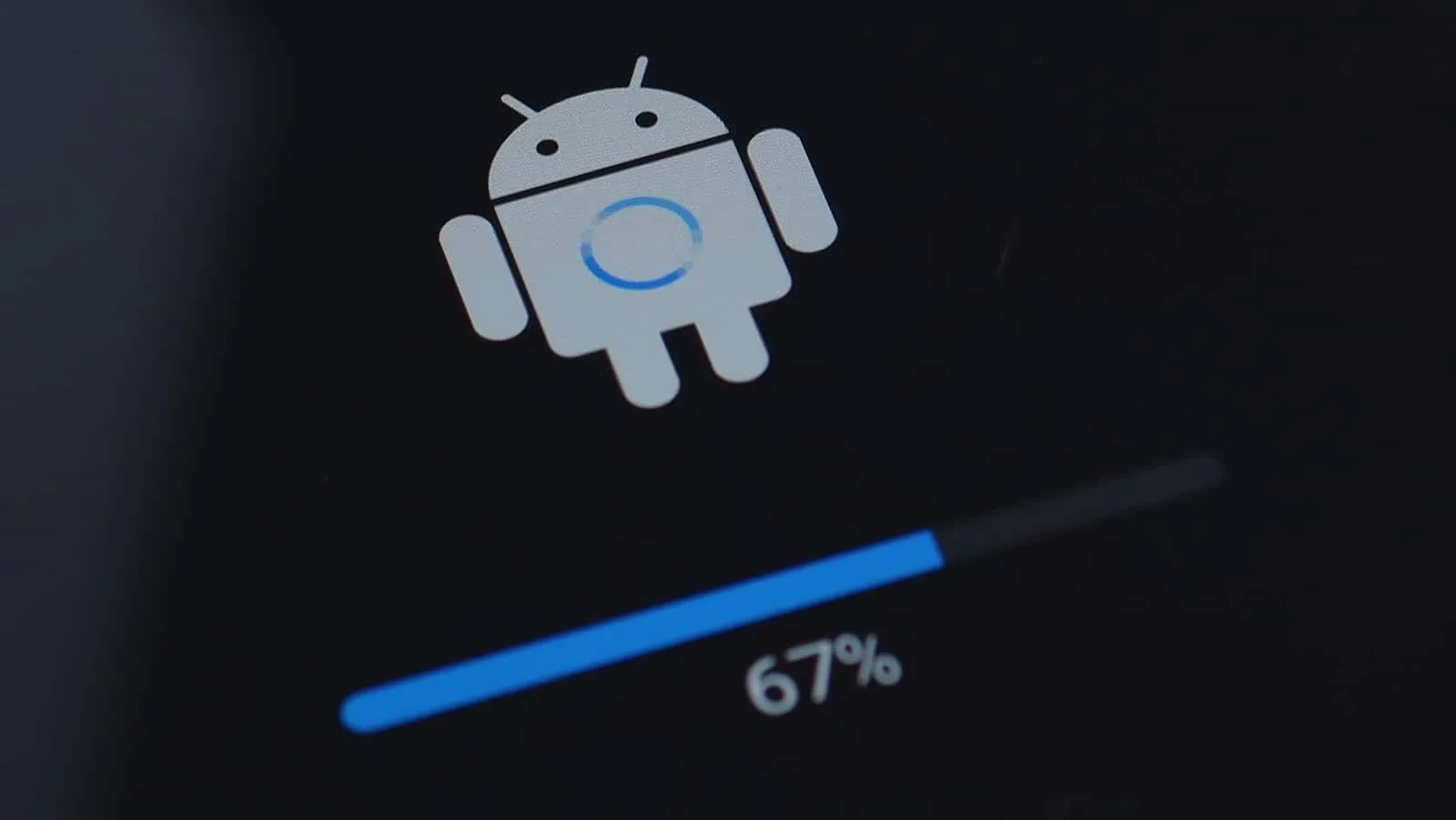
Если свежий патч найден, на экране появится детальное описание изменений и кнопка «Загрузить и установить». Остается лишь дождаться завершения загрузки и подтвердить перезапуск. Весь процесс инсталляции будет сопровождаться анимацией на экране, поэтому просто не трогайте кнопки питания до появления привычного рабочего стола.
Популярные варианты техники для разных задач
Если ваша текущая техника уже не получает свежих патчей и работает медленно, возможно, пора рассмотреть более актуальные варианты. Мы подобрали несколько интересных экземпляров, которые покрывают различные потребности — от просмотра фильмов до обучения.
Обратите внимание на Samsung Galaxy Tab A11. Этот вариант отлично подходит для просмотра контента в дороге благодаря поддержке 4G и компактному корпусу. Его удобно брать в командировки, а интерфейс работает плавно при открытии нескольких вкладок браузера одновременно.
Для домашнего просмотра видеоконтента и чтения новостей отлично подойдет Xiaomi Redmi Pad 2. Здесь акцент сделан на качественном экране и длительном времени автономной работы от домашней сети. Формат экрана оптимально подстроен под видео, а запаса громкости динамиков хватит для комфортного прослушивания без наушников.
Если же вы ищете планшет для дистанционного обучения или видеозвонков, рассмотрите Lenovo Tab LTE. Наличие слота для SIM-карты дает независимость от домашнего роутера, а прочный корпус хорошо выдерживает активную эксплуатацию. Все три упомянутые выше варианта регулярно получают свежие версии Android, поэтому с безопасностью и стабильностью интерфейса здесь все в порядке.
Что делать, если новые патчи больше не приходят
Время идет, и даже самые успешные серии техники постепенно теряют официальную программную поддержку. Если вы нажимаете кнопку проверки, а экран упрямо показывает сообщение об актуальности вашей старой версии, это означает завершение жизненного цикла программного обеспечения для этой линейки. Обычно производители гарантируют от двух до четырех лет регулярных апдейтов.
В таких ситуациях некоторые начинают искать неофициальные кастомные прошивки на сторонних форумах. Мы настоятельно советуем избегать подобных экспериментов. Во-первых, сторонний код из непроверенных источников часто содержит скрытые вирусы или программы-шпионы, которые воруют пароли от банковских приложений. Во-вторых, нестандартная прошивка может вывести из строя модуль камеры, Wi-Fi или Bluetooth из-за несовместимости драйверов. Гораздо безопаснее пользоваться более старой, но официальной версией операционной системы, и устанавливать программы исключительно из Google Play.

Почему стоит доверить сервисные вопросы нашим специалистам
Сеть Ябко не просто продает технику, а заботится о том, чтобы ваш опыт взаимодействия с ней был максимально комфортным с первых минут. Мы понимаем, что не у всех есть время или желание разбираться в дебрях настроек, создавать учетные записи или искать правильные версии программ. Наш сервисный отдел всегда готов взять на себя эту часть работы.
Вы можете обратиться к нам для первичной настройки купленного товара, переноса контактов со старого смартфона или инсталляции нужного пакета программ. Наши специалисты аккуратно обновят систему до последней стабильной версии, наклеят защитное стекло без единого пузырька и проверят работоспособность всех функций. Вы получите полностью готовую к работе вещь, которую достаточно просто достать из коробки и начать пользоваться.
Финальные советы для стабильной работы системы
Регулярный контроль за состоянием программной части — это гарантия того, что ваша техника прослужит долго и без неприятных сюрпризов. Не стоит откладывать инсталляцию важных патчей на недели или месяцы, ведь разработчики часто закрывают серьезные бреши в безопасности. Если вы заметили, что после определенных действий интерфейс начал реагировать медленнее, попробуйте очистить кэш браузера и удалить игры или программы, которые давно не открываете. Чистая память всегда положительно влияет на скорость обработки информации и общий отклик системы на ваши команды.
Также не забывайте периодически перезагружать систему хотя бы раз в неделю. Это простое действие очищает оперативную память от фоновых процессов, которые накопились за несколько дней непрерывной работы. Если же вы столкнулись с тем, что аккумулятор садится слишком быстро или экран периодически не реагирует на касания, не спешите делать сброс до заводских настроек. Иногда достаточно просто дождаться следующего минорного исправления от разработчиков, которое устранит ошибки предыдущей сборки.
