





























Потреба терміново роздрукувати квиток, квитанцію або навчальний реферат часто виникає саме тоді, коли ноутбук вимкнений, а потрібний файл лежить у месенджері на телефоні. Сучасні лазерні та струменеві принтери давно вміють приймати завдання напряму зі смартфонів на Android та iOS без жодних кабелів і перехідників. Популярні домашні та офісні лінійки брендів на кшталт Canon, Epson та HP підтримують одразу кілька бездротових протоколів, щоб ви могли запустити друк за пів хвилини. Проте іноді телефон уперто не бачить техніку в мережі або обрізає краї фотографії. У сьогоднішній статті Ябко розберемо три основні способи бездротового підключення, типові мережеві збої та правила налаштування друку зі смартфона.
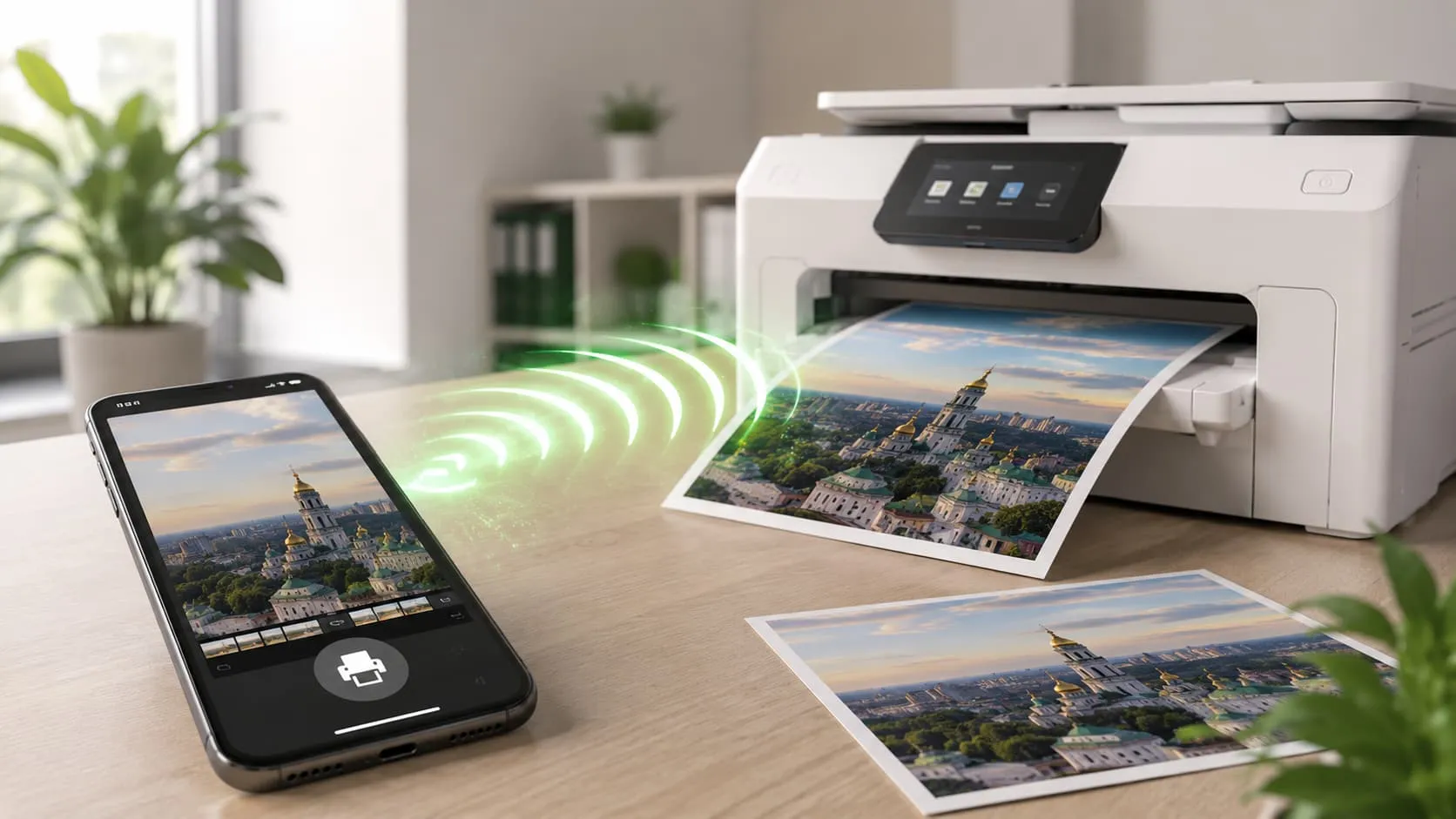
Друк через домашній Wi-Fi: AirPrint та Mopria без зайвих програм
Найзручніший варіант для дому та офісу — підключити смартфон і принтер до одного бездротового роутера. У межах спільної локальної мережі техніка обмінюється даними за відкритими індустріальними стандартами, тому вам не доведеться завантажувати важкі драйвери чи сторонні утиліти.
Власникам iPhone та iPad достатньо скористатися вбудованою технологією Apple AirPrint, яку на апаратному рівні підтримує більшість сучасних мережевих принтерів HP, Canon, Epson, Brother, Xerox та Kyocera. Відкрийте потрібний документ або фото, натисніть кнопку «Поділитися», оберіть пункт «Надрукувати», вкажіть свій принтер у списку, задайте кількість копій, орієнтацію, формат паперу та запустіть процес. На смартфонах Android працює вбудована системна служба друку, сумісна зі стандартом Mopria. Якщо телефон не знаходить старішу версію принтера, встановіть безкоштовний плагін Mopria Print Service із Google Play, активуйте його в налаштуваннях у розділі «Підключені пристрої» -> «Друк» і відправляйте файли на папір напряму з будь-якого додатка.
Пряме підключення через Wi-Fi Direct без роутера
Бувають ситуації, коли роутер вимкнений, на дачі немає інтернету або офісна мережа налаштована із жорсткою ізоляцією клієнтів. У такому разі виручає технологія Wi-Fi Direct: принтер сам створює автономну бездротову точку доступу з назвою на кшталт DIRECT-xx-HP або DIRECT-Epson. Щоб швидко налагодити прямий зв'язок між телефоном і БФП, виконайте три послідовні кроки:
- Активуйте Wi-Fi Direct на самому принтері. Увімкніть цей режим через панель керування або роздрукуйте інформаційну сторінку мережі (зазвичай для цього потрібно затиснути кнопку Wi-Fi чи Information), щоб дізнатися точну назву мережі та заводський пароль.
- Підключіть смартфон до точки доступу принтера. Зайдіть у налаштування Wi-Fi на телефоні, оберіть знайдену мережу та введіть пароль із роздрукованого аркуша. Якщо на дисплеї принтера з'явиться запит на підтвердження, натисніть «ОК».
- Запустіть друк документа. Відкрийте потрібний файл у пам'яті смартфона та надішліть його на принтер через стандартне системне меню.
Такий спосіб повністю незалежний від зовнішнього інтернету та налаштувань офісного адміністратора. Єдиний нюанс — на час прямого підключення телефон тимчасово втрачає доступ до домашнього Wi-Fi, тому після отримання роздруківки не забудьте повернутися до своєї звичайної мережі. Цей алгоритм особливо корисний для гостьового друку, коли колега чи гість хоче швидко перенести файл на папір без введення пароля від вашого роутера.
Фірмові мобільні додатки: повний контроль та сканування
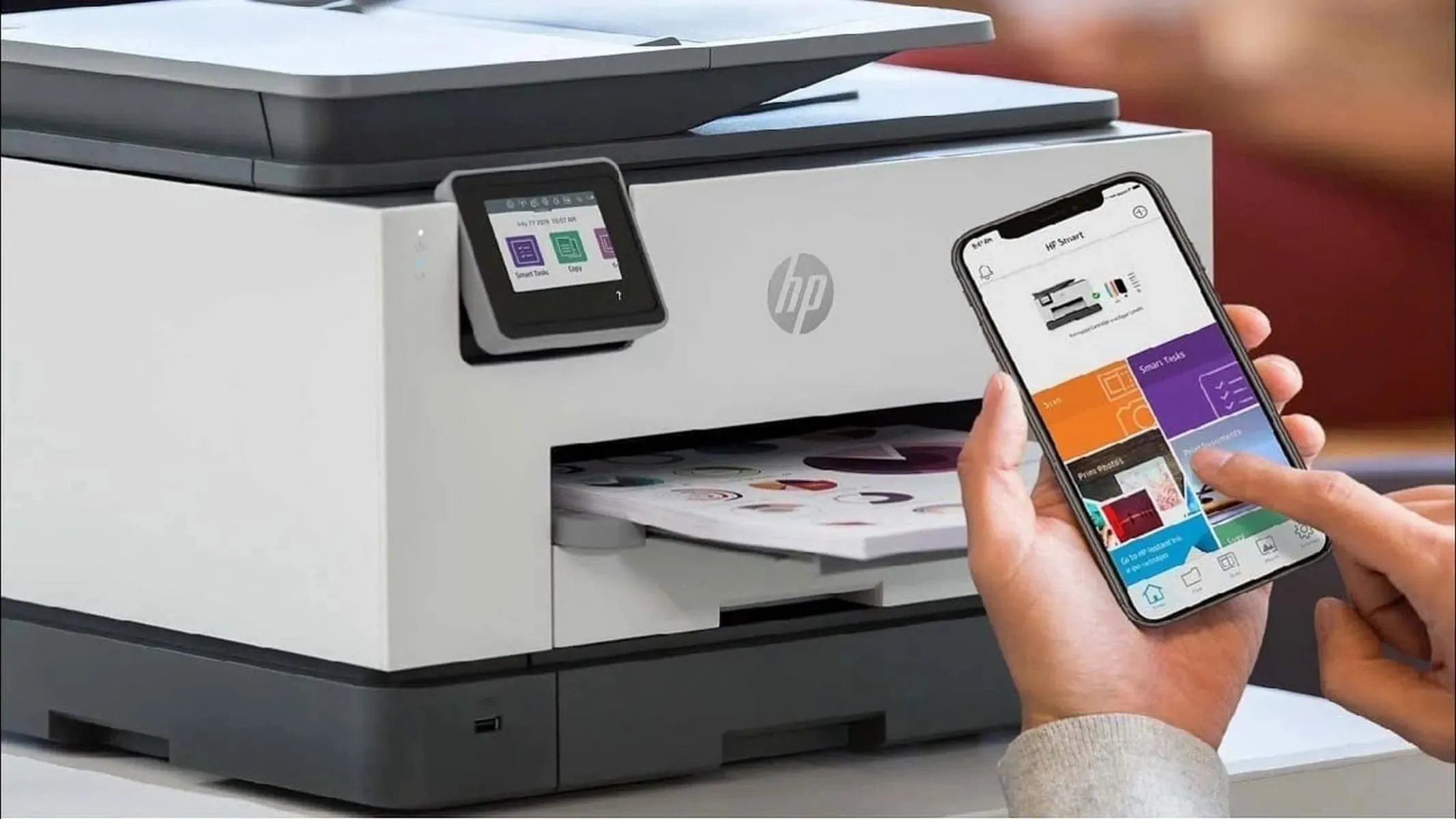
Вбудовані протоколи AirPrint і Mopria чудово справляються з текстами, але дають лише базові налаштування. Коли потрібно точно вказати тип паперу (наприклад, глянцевий фотопапір чи конверт), прибрати білі поля на знімках, перевірити залишок чорнила або тонера, запустити прочистку друкувальної голівки чи відсканувати договір із БФП прямо в пам'ять телефону, знадобиться офіційна програма виробника.
Кожен великий бренд має власну перевірену екосистему: HP Smart для техніки HP, Canon PRINT для Canon, Epson Smart Panel або Epson iPrint для Epson, Brother Mobile Connect для Brother та Xerox Print & Scan Experience для Xerox. Через ці програми зручно виконувати первинне налаштування принтера, контролювати чергу завдань і відправляти скани одразу в хмарне сховище чи месенджер.
Чому смартфон не бачить принтер: швидка діагностика
Найпоширеніша мережева перешкода — різні частотні діапазони домашнього роутера. Переважна більшість побутових принтерів оснащена модулем Wi-Fi, який працює виключно на частоті 2,4 ГГц, тоді як сучасні смартфони автоматично підключаються до швидшої мережі 5 ГГц. Якщо в налаштуваннях маршрутизатора увімкнено ізоляцію діапазонів або гостьову мережу (AP Isolation), телефон і принтер фізично не зможуть знайти один одного. На час друку просто переведіть смартфон у мережу 2,4 ГГц.
Друга часта причина збою — застаріла прошивка принтера або «завислий» кеш локальної мережі. Якщо зв'язок раптово зник, хоча вчора все працювало стабільно, вимкніть живлення роутера та принтера на тридцять секунд і увімкніть знову. Таке перезавантаження оновлює локальні IP-адреси (DHCP) і в переважній більшості випадків миттєво повертає техніку в список доступних.
Три принтери зі зручним мережевим підключенням
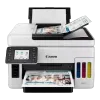
Домашній струменевий БФП Canon Pixma G3430 із вбудованою системою безперервної подачі чорнила підтримує Wi-Fi, Apple AirPrint, Mopria та фірмовий додаток Canon PRINT. Він легко приймає документи й кольорові фотографії безпосередньо зі смартфона, а місткі ємності для заправки забезпечують низьку собівартість кожної сторінки.
Шестиколірний фотопринтер Epson EcoTank L18050 формату А3 створений для якісного друку знімків без рамок через додаток Epson Smart Panel. Бездротовий модуль Wi-Fi та підтримка Wi-Fi Direct дозволяють напряму відправляти світлини з галереї телефону, точно виставляючи щільність фотопаперу та кольоровий профіль.
Офісний кольоровий лазерний БФП HP Color LaserJet Pro 3303fdn підключається до роутера через мережевий порт Ethernet, після чого стає доступним для бездротового друку зі смартфонів у спільній локальній Wi-Fi мережі. Підтримка AirPrint, Mopria та HP Smart у поєднанні з автоматичним двостороннім друком прискорює роботу з великими обсягами робочих документів.
Офіційна гарантія в Ябко — ваша запорука впевненості
Сучасні принтери та БФП мають складну електронну начинку, де стабільність Wi-Fi модуля, коректність прошивки та ресурс друкувальної голівки відіграють вирішальну роль. Купівля офіційної техніки знімає ризик отримати апарат із регіональним блокуванням додатків або прихованим дефектом плати зв'язку.
Замовлення в мережі Ябко забезпечує офіційну гарантію на всю оргтехніку. У разі будь-якої несправності мережевого інтерфейсу чи механізму подачі паперу ви отримаєте кваліфіковану діагностику та підтримку в авторизованому сервісному центрі.
Практичні поради для стабільного мобільного друку
Якщо ви щойно розпакували новий Wi-Fi принтер без екрана на корпусі, не витрачайте час на ручне введення паролів через складні комбінації кнопок. Найшвидший шлях прив'язати його до домашнього роутера — завантажити фірмовий додаток виробника на смартфон. Програма сама знайде нову техніку через Bluetooth або тимчасову сервісну мережу та автоматично передасть їй налаштування вашого домашнього Wi-Fi. Після цієї одноразової прив'язки ви зможете спокійно друкувати звичайні документи через системні AirPrint або Mopria без запуску додаткового софту.
Для регулярного друку фотографій зі смартфона ситуація зворотна: завжди відкривайте саме фірмовий додаток бренду. Стандартний системний друк часто автоматично обрізає краї кадру під пропорції аркуша А4 або виставляє профіль звичайного офісного паперу замість глянцевого фотопаперу, що помітно псує передачу кольорів. Поєднання нативних протоколів для швидких документів і фірмової програми для фотографій та сканування дасть вам максимальний комфорт без жодних дротів на робочому столі.
