



























































































Вы, наверное, это видели: обновление Android закончилось, и ваш Pixel «завис» или просто «погас». Неприятно, но не критично. Ситуация, когда Pixel не включается после очередного большого апдейта, является одной из самых нервных для его владельца. Это может быть как досадный программный сбой, так и что-то серьезнее — ошибка, «убившая» загрузочный сектор. Действовать нужно быстро и максимально последовательно. Чтобы вы не растерялись в этот момент, специалисты Ябко собрали для вас гайд по трем ключевым этапам: от простого «пшика» (принудительная перезагрузка) до «тяжелой артиллерии» — режима Fastboot.
full.jpg.webp)
Начните с принудительной перезагрузки
Если ваш Pixel не включается или просто «висит» на логотипе, не ищите сложных решений. Начните с принудительной перезагрузки. Это самый простой, но часто самый эффективный способ «изгнать» временные зависания системы, не теряя при этом никаких данных. Итак, как провести принудительную перезагрузку? Для этого следуйте этому порядку действий:
- Полное удержание. Нажмите и удерживайте кнопку Питания (Power) в течение 30 секунд. Да, это долго, но это необходимо, чтобы гарантированно «сбросить» питание.
- Результат. После 30 секунд устройство должно выключиться, а затем снова запуститься, отобразив логотип Google.
- Проверка питания. Если есть подозрение на глубокий разряд, подключите его к оригинальному блоку питания на 10–15 минут, а затем повторите этот трюк.
Если после появления логотипа телефон успешно загружается, вы отделались легким испугом. Если же Pixel не включается или снова зависает, вам придется брать в руки компьютер и переходить к более сложным методам.
Доступ к «мозгу» в режиме Fastboot
Если принудительная перезагрузка провалилась, следующий этап — попытка доступа к режиму Fastboot (загрузчик). Это даст вам шанс либо сбросить настройки, либо, по крайней мере, понять, что аппаратная часть еще жива. Войти в режим Fastboot можно следующим образом:
- Выключение. Убедитесь, что телефон полностью «погас». Если он «висит», просто держите Питание, пока он не выключится.
- Комбинация клавиш. Нажмите и удерживайте одновременно кнопки Питания (Power) и Уменьшения громкости (Volume Down) приблизительно 5–10 секунд.
- Экран Fastboot. На экране должно появиться изображение лежащего робота Android и текстовое меню Fastboot.
- Действия в меню. Используйте кнопки громкости для навигации и выберите опцию «Recovery Mode».
Режим Fastboot — это ваш билет к ремонту прошивки. Если вы смогли туда войти, это отличный признак! Через Recovery Mode вы сможете попробовать «Wipe Data/Factory Reset». Если же Pixel не реагирует даже на эту комбинацию, ситуация значительно серьезнее.
«Хирургическое» вмешательство через Recovery Mode
Сброс через режим Recovery Mode (восстановление) — это самый радикальный программный метод. Он стирает все ваши данные, но часто является единственным способом исправить ошибки обновления Android, которые привели к циклическому перезагрузке. Что же делать в режиме Recovery Mode? Чтобы не потеряться, ориентируйтесь на следующие моменты:
- Переход. После входа в Fastboot выберите опцию «Recovery Mode» и подтвердите.
- Меню Recovery. Когда на экране появится робот Android со знаком восклицания, нажмите и удерживайте кнопку Питания, а затем нажмите Volume Up.
- Опция сброса. Выберите «Wipe data/factory reset» (Сбросить данные/заводские настройки).
- Финиш. После завершения сброса выберите «Reboot system now».
Это единственный надежный способ исправить ошибки прошивки, которые возникли во время обновления Android, без использования компьютера. Если же даже после этого ваш телефон не включается, это почти стопроцентно означает, что вам требуется ремонт Pixel.
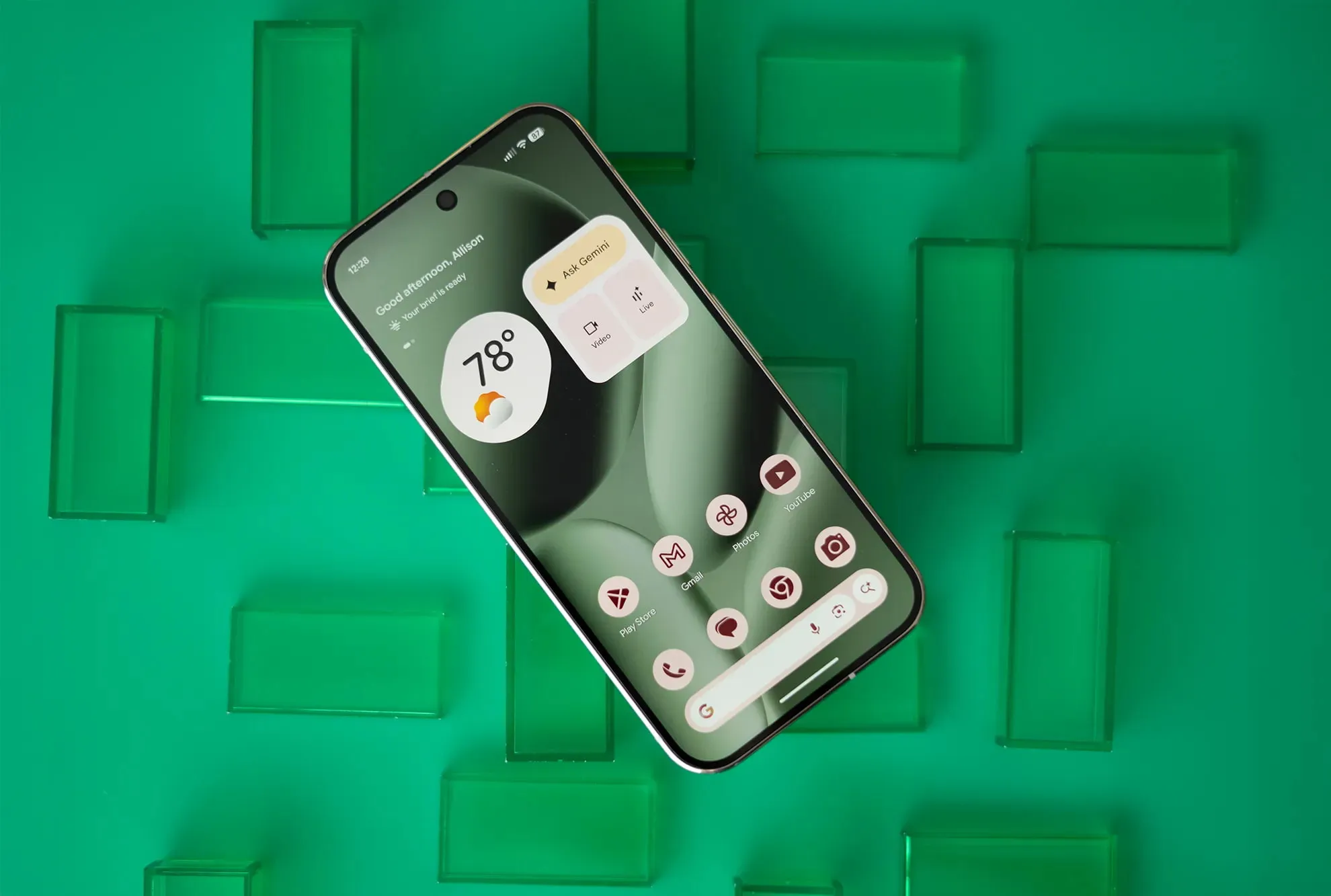
Когда сбой маскирует поломку «железа»?
Если вы честно попробовали все три шага, включая сброс до заводских настроек, но Pixel все равно не ожил, проблема, к сожалению, носит физический характер. Часто неудачное обновление становится лишь «последней каплей» для уже неисправного «железа». Чаще всего это поломка контроллера питания (PMIC), который «сгорел» от скачка напряжения, или сбой в работе памяти NAND. В этих случаях устройство просто физически не получает питания для запуска, и никакой программный трюк здесь не поможет.
Ремонт Pixel с пайкой или заменой платы
Поскольку Google не имеет официального сервисного обслуживания в Украине, качественный ремонт Pixel — это всегда вызов. Если диагностика показывает, что PMIC или другой BGA-компонент вышел из строя, требуется микропайка. Попытка ремонта без специализированного оборудования (BGA-станции и микроскопа) может полностью разрушить материнскую плату. Профессиональная мастерская проведет диагностику, локализует неисправный чип и заменит лишь его, что значительно дешевле, чем полная замена дорогой платы.
Проблема «Pixel не включается» после обновления часто решается программно. Начните с принудительной перезагрузки. Если это не помогло, попробуйте Fastboot и Recovery. Только если эти методы оказались бесполезными, ищите профессиональный ремонт Pixel.
