
























































































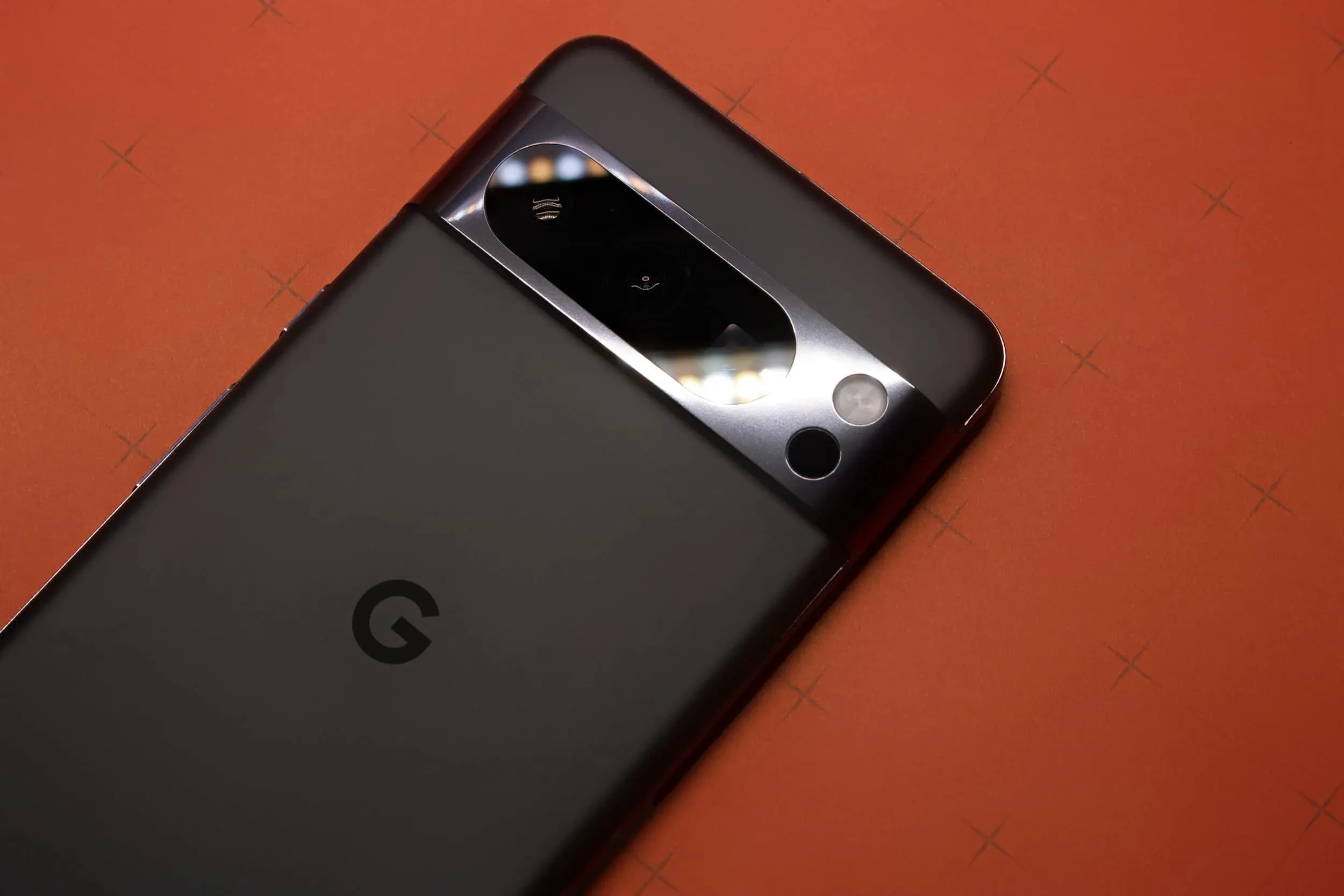
Ви, мабуть, бачили це: оновлення Android закінчилося, і ваш Pixel «завис» або просто «згас». Неприємно, але не критично. Ситуація, коли Pixel не вмикається після чергового великого апдейту, є однією з найбільш нервових для його власника. Це може бути як прикрий програмний збій, так і щось серйозніше — помилка, що «вбила» завантажувальний сектор. Діяти потрібно швидко та максимально послідовно. Щоб ви не розгубились в цей момент, фахівці Ябко зібрали для вас гайд по трьох ключових етапах: від простого «пшику» (примусове перезавантаження) до «важкої артилерії» — режиму Fastboot.
Почніть з примусового перезавантаження
Якщо ваш Pixel не вмикається або просто «висить» на логотипі, не шукайте складних рішень. Почніть з примусового перезавантаження. Це найпростіший, але часто найефективніший спосіб «вигнати» тимчасові зависання системи, не втрачаючи при цьому жодних даних. Отож, як провести примусове перезавантаження? Для цього слідуйте цьому порядку дій:
- Повне утримання. Натисніть і утримуйте кнопку Живлення (Power) протягом 30 секунд. Так, це довго, але це необхідно, щоб гарантовано «скинути» живлення.
- Результат. Після 30 секунд пристрій повинен вимкнутися, а потім знову запуститися, відобразивши логотип Google.
- Перевірка живлення. Якщо є підозра на глибокий розряд, підключіть його до оригінального блоку живлення на 10–15 хвилин, а потім повторіть цей трюк.
Якщо після появи логотипу телефон успішно завантажується, ви відбулися легким переляком. Якщо ж Pixel не вмикається або знову зависає, вам доведеться брати в руки комп'ютер і переходити до складніших методів.
Доступ до «мозку» в режимі Fastboot
Якщо примусове перезавантаження провалилося, наступний етап — спроба доступу до режиму Fastboot (завантажувач). Це дасть вам шанс або скинути налаштування, або, принаймні, зрозуміти, що апаратна частина ще жива. Увійти в режим Fastboot можна наступним чином:
- Вимкнення. Переконайтеся, що телефон повністю «згас». Якщо він «висить», просто тримайте Живлення, доки він не вимкнеться.
- Комбінація клавіш. Натисніть і утримуйте одночасно кнопки Живлення (Power) та Зменшення гучності (Volume Down) приблизно 5–10 секунд.
- Екран Fastboot. На екрані має з'явитися зображення лежачого робота Android та текстове меню Fastboot.
- Дії у меню. Використовуйте кнопки гучності для навігації та виберіть опцію «Recovery Mode».
Режим Fastboot — це ваш квиток до ремонту прошивки. Якщо ви змогли туди зайти, це чудова ознака! Через Recovery Mode ви зможете спробувати «Wipe Data/Factory Reset». Якщо ж Pixel не реагує навіть на цю комбінацію, ситуація значно серйозніша.
«Хірургічне» втручання через Recovery Mode
Скидання через режим Recovery Mode (відновлення) — це найбільш радикальний програмний метод. Він стирає всі ваші дані, але часто є єдиним способом виправити помилки оновлення Android, які призвели до циклічного перезавантаження. Що ж робити в режимі Recovery Mode? Щоб не загубитися, орієнтуйтеся на наступні моменти:
- Перехід. Після входу в Fastboot виберіть опцію «Recovery Mode» та підтвердіть.
- Меню Recovery. Коли на екрані з'явиться робот Android зі знаком оклику, натисніть і утримуйте кнопку Живлення, а потім натисніть Volume Up.
- Опція скидання. Виберіть «Wipe data/factory reset» (Скинути дані/заводські налаштування).
- Фініш. Після завершення скидання виберіть «Reboot system now».
Це єдиний надійний спосіб виправити помилки прошивки, які виникли під час оновлення Android, без використання комп'ютера. Якщо ж навіть після цього ваш телефон не вмикається, це майже стовідсотково означає, що вам потрібен ремонт Pixel.
full.jpg.webp)
Коли збій маскує поломку «заліза»?
Якщо ви чесно спробували всі три кроки, включно зі скиданням до заводських налаштувань, але Pixel все одно не ожив, проблема, на жаль, має фізичний характер. Часто невдале оновлення стає лише «останньою краплею» для вже несправного «заліза». Найчастіше це поломка контролера живлення (PMIC), який «згорів» від стрибка напруги, або збій у роботі пам'яті NAND. У цих випадках пристрій просто фізично не отримує живлення для запуску, і жоден програмний трюк тут не допоможе.
Ремонт Pixel з пайкою чи заміною плати
Оскільки Google не має офіційного сервісного обслуговування в Україні, якісний ремонт Pixel — це завжди виклик. Якщо діагностика показує, що PMIC або інший BGA-компонент вийшов з ладу, потрібна мікропайка. Спроба ремонту без спеціалізованого обладнання (BGA-станції та мікроскопа) може повністю зруйнувати материнську плату. Професійна майстерня проведе діагностику, локалізує несправний чип і замінить лише його, що значно дешевше, ніж повна заміна дорогої плати.
Проблема «Pixel не вмикається» після оновлення часто вирішується програмно. Почніть із примусового перезавантаження. Якщо це не допомогло, спробуйте Fastboot та Recovery. Тільки якщо ці методи виявилися марними, шукайте професійний ремонт Pixel.
