


















































































































Представьте ситуацию: вы работаете над важным проектом, дедлайн дышит в затылок, и вдруг ваш надежный MacBook решает взять паузу. Курсор превращается в цветное вращающееся колесико (тот самый «Spinning Beach Ball»), и система перестает реагировать на любые команды. Или еще хуже — вы нажимаете кнопку питания, а экран остается предательски черным. Паника — это первая реакция, но она вам не поможет. Mac — это сложная экосистема, и часто проблема, когда MacBook не включается, лежит на поверхности, не требуя визита в мастерскую. Из статьи Ябко вы узнаете об основных причинах такого поведения — от программных конфликтов до проблем с питанием — и попробуем вернуть ваш ноутбук к жизни собственноручно, прежде чем вы начнете гуглить ремонт MacBook.
full.jpeg.webp)
«Пляжный мяч смерти»: почему система зависает?
Когда курсор превращается в радужный волчок, это означает, что система перегружена или не может обработать определенный запрос. Это не всегда конец света, часто это просто одна программа, которая «сошла с ума». Как же бороться с зависанием здесь и сейчас? Вот несколько действенных вариантов:
- Принудительное закрытие (Force Quit). Если интерфейс хоть немного реагирует, нажмите комбинацию клавиш Command + Option + Esc. Это вызовет окно принудительного завершения программ. Найдите программу, которая обозначена как «Не отвечает» (Not Responding), и безжалостно завершите ее.
- Мониторинг активности (Activity Monitor). Это рентген для вашего Mac. Зайдите в Finder > Applications > Utilities и запустите Activity Monitor. Здесь вы увидите все процессы. Часто виновником является скрытый фоновый процесс или веб-страница, которая «съела» всю оперативную память. Найдите процесс с наибольшей нагрузкой на CPU и завершите его (кнопка «X» сверху).
- Проверка свободного места. Банально, но факт: если ваш SSD забит под завязку, macOS просто некуда записывать временные файлы (swap). Системе нужно хотя бы 10–15 ГБ свободного пространства для «дыхания».
Обновление macOS. Иногда зависание — это результат бага в старой версии операционной системы. Проверьте наличие обновлений в системных настройках. Apple регулярно выпускает патчи, которые лечат такие «болезни».
Если «пляжный мяч» появляется постоянно, даже без нагрузки, это может свидетельствовать о повреждении файловой системы или проблемах с оперативной памятью. Попробуйте перезагрузить Mac, это очистит кеш и сбросит временные ошибки. Если же это не помогает, возможно, проблема глубже и кроется в диске.
Проверка питания и периферии
Самый страшный сценарий — вы нажимаете кнопку, слышите звук кулера (или ничего не слышите), а изображения нет. Прежде чем паниковать, сделайте глубокий вдох и проверьте самое очевидное: питание. Светится ли индикатор на кабеле MagSafe (если он у вас есть)? Надежно ли кабель вставлен в розетку? Иногда проблема банальна — аккумулятор разрядился в ноль, и ему нужно минут 15–20 постоять на зарядке, чтобы набрать минимальное напряжение для старта.
Также обратите внимание на яркость экрана — возможно, вы случайно выкрутили ее на минимум. Если вы используете внешние мониторы, отключите их все. Иногда драйвер внешнего дисплея «глючит» и не возвращает изображения на встроенный экран ноутбука. Отсоедините все USB-хабы, флешки и переходники. Поврежденное USB-устройство может создавать короткое замыкание, и защитная система Mac просто блокирует запуск, чтобы не сжечь материнскую плату. Попробуйте запустить «голый» ноутбук.
Сброс SMC и NVRAM
Если с питанием все в порядке, но MacBook не включается, возможно, произошел сбой в контроллере управления системой (SMC). Этот чип отвечает за физические аспекты: питание, батарею, кулеры, подсветку клавиатуры. Его «зависание» блокирует старт.
Как провести реанимацию с помощью сброса SMC (для моделей на Intel)?
- Подготовка. Выключите Mac полностью. Подключите адаптер питания.
- Комбинация. На встроенной клавиатуре (это важно!) нажмите и удерживайте Shift + Control + Option (с левой стороны) и одновременно нажмите кнопку Питания.
- Удержание. Держите все четыре клавиши/кнопки нажатыми в течение 10 секунд. Вы можете увидеть, как индикатор на зарядке мигнет или изменит цвет — это хороший знак.
- Запуск. Отпустите все клавиши одновременно, а затем нажмите кнопку Питания снова, чтобы включить Mac.
Для новых моделей на чипах Apple Silicon (M1, M2, M3) эта процедура упрощена — достаточно просто перезагрузить компьютер, поскольку управление питанием там интегрировано в процессор. Сброс SMC часто помогает, когда ноутбук не заряжается, не реагирует на кнопку включения или кулеры шумят на полную без причины. Это, по сути, «перезагрузка мозга», отвечающего за электричество.
Восстановление системы при проблемах в софте
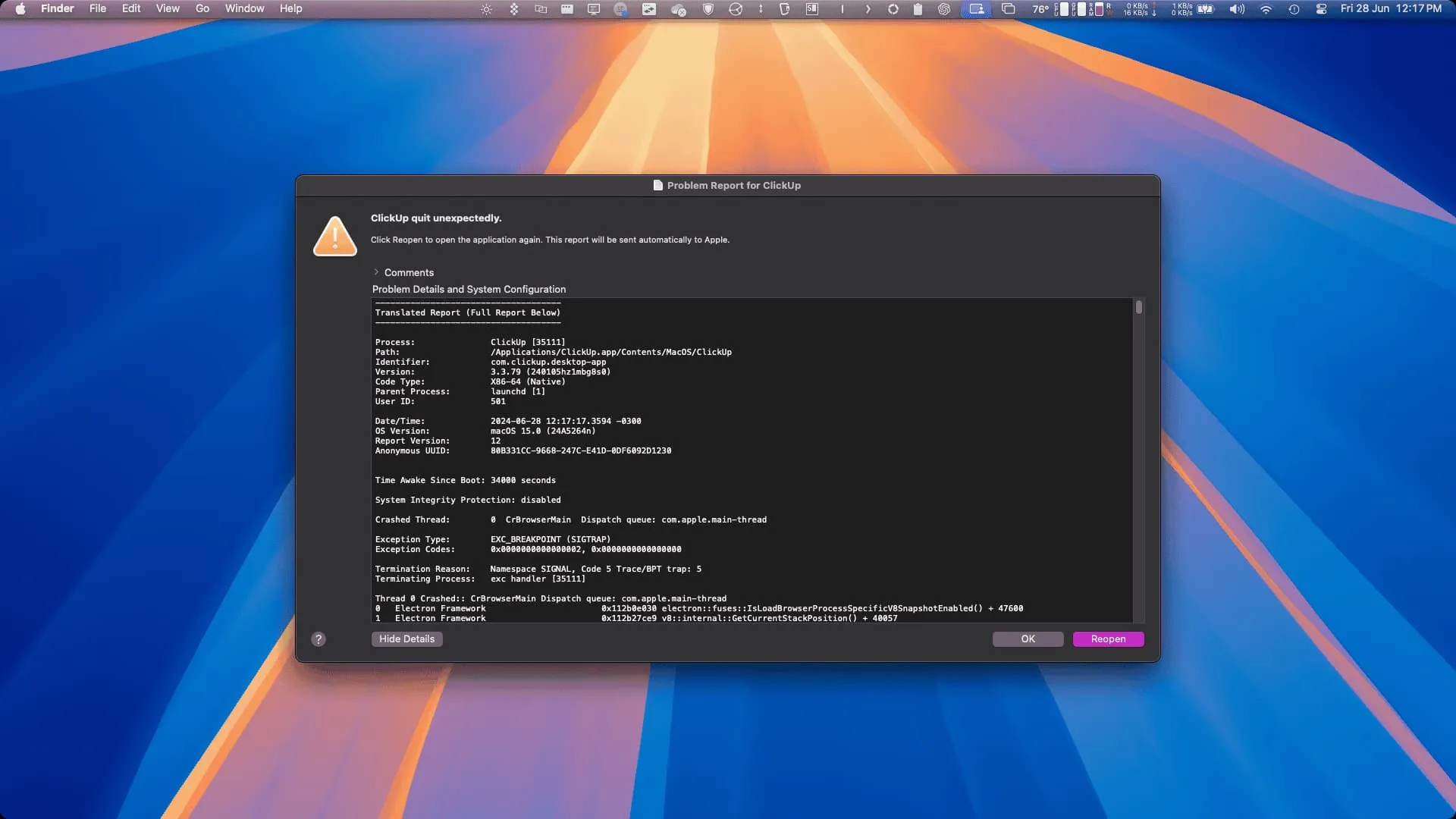
Если Mac включается, показывает яблоко, но потом зависает на середине загрузки или идет в циклический ребут, проблема, вероятно, в поврежденных системных файлах. Здесь на помощь приходит режим восстановления (Recovery Mode). Чтобы войти в него на Intel-маках, сразу после включения зажмите Command + R. На чипах M-серии — удерживайте кнопку питания, пока не появятся параметры запуска.
В этом режиме ваша главная оружие — «Дисковая утилита» (Disk Utility). Запустите ее, выберите свой системный диск (Macintosh HD) и нажмите «Первая помощь» (First Aid). Система просканирует структуру диска на ошибки и попробует их исправить. Если это не помогло, в том же меню Recovery можно выбрать опцию «Переустановить macOS». Не волнуйтесь, эта процедура обычно просто обновляет системные файлы, не удаляя ваши фото и документы, но это мощное средство против «белого экрана смерти».
Когда наступает время идти в сервис
Если вы попробовали все вышеупомянутые методы — сбрасывали SMC, чистили диск, пытались восстановить систему, но MacBook не включается или продолжает зависать, к сожалению, дело дошло до «железа». На что стоит обратить внимание перед визитом к мастеру?
- Состояние батареи. Аккумулятор имеет лимит жизни — обычно это около 1000 циклов перезарядки. Если ваша батарея исчерпала ресурс, она может не просто плохо держать заряд, но и блокировать запуск системы из-за нестабильного напряжения. Проверить количество циклов можно в меню «Об этом Mac» — «Отчет о системе» — «Питание» (если удастся хоть раз включить ноутбук).
- Трекпад. Если трекпад не нажимается (нет тактильной отдачи), это может быть признаком вздутия батареи, которая давит на него снизу. Это опасно!
- Жидкость. Если вы когда-нибудь проливали на клавиатуру кофе, даже если это было месяц назад и все высохло, коррозия могла медленно съедать дорожки на материнской плате.
- Шлейфы и Диск. Значок папки со знаком вопроса при старте означает, что Mac не видит загрузочного диска. Это может быть как программный сбой, так и смерть SSD.
Помните, что большинство проблем с зависанием MacBook решаются программно: чисткой автозагрузки, сбросом SMC или переустановкой системы. Не бойтесь экспериментировать с режимом восстановления. Но если вы подозреваете вздутие батареи или слышите странные звуки из корпуса, не медлите. Качественный ремонт MacBook в сервисе Ябко сохранит вам не только нервы, но и ваши данные.
