




























































































Уявіть ситуацію: ви працюєте над важливим проєктом, дедлайн дихає в потилицю, і раптом ваш надійний MacBook вирішує взяти паузу. Курсор перетворюється на кольорове коліщатко, що обертається (той самий «Spinning Beach Ball»), і система перестає реагувати на будь-які команди. Або ще гірше — ви натискаєте кнопку живлення, а екран залишається зрадницьки чорним. Паніка — це перша реакція, але вона вам не допоможе. Mac — це складна екосистема, і часто проблема, коли MacBook не вмикається, лежить на поверхні, не вимагаючи візиту до майстерні. Зі статті Ябко ви дізнаєтесь про основні причини такої поведінки — від програмних конфліктів до проблем із живленням — і спробуємо повернути ваш ноутбук до життя власноруч, перш ніж ви почнете гуглити ремонт MacBook.
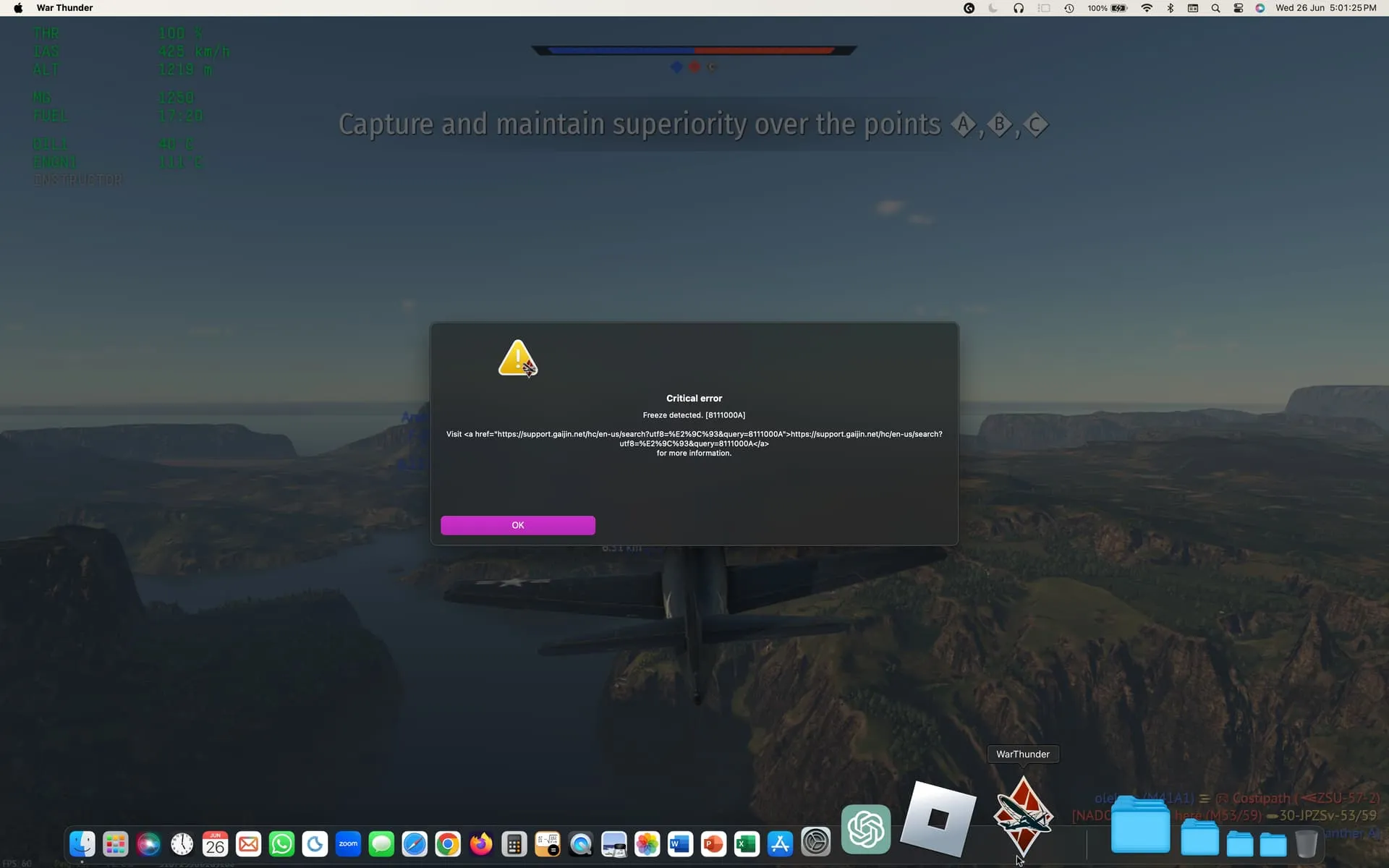
«Пляжний м’яч смерті»: чому система зависає?
Коли курсор перетворюється на веселкову дзиґу, це означає, що система перевантажена або не може обробити певний запит. Це не завжди кінець світу, часто це просто одна програма, яка «збожеволіла». Як же боротися із зависанням тут і зараз? Ось кілька дієвих варіантів:
- Примусове закриття (Force Quit). Якщо інтерфейс хоч трохи реагує, натисніть комбінацію клавіш Command + Option + Esc. Це викличе вікно примусового завершення програм. Знайдіть програму, яка позначена як «Не відповідає» (Not Responding), і безжально завершіть її.
- Моніторинг активності (Activity Monitor). Це рентген для вашого Mac. Зайдіть у Finder > Applications > Utilities і запустіть Activity Monitor. Тут ви побачите всі процеси. Часто винуватцем є прихований фоновий процес або веб-сторінка, яка «з’їла» всю оперативну пам’ять. Знайдіть процес із найбільшим навантаженням на CPU і завершіть його (кнопка «X» зверху).
- Перевірка вільного місця. Банально, але факт: якщо ваш SSD забитий під зав’язку, macOS просто нікуди записувати тимчасові файли (swap). Системі потрібно хоча б 10–15 ГБ вільного простору для «дихання».
- Оновлення macOS. Іноді зависання — це результат багу в старій версії операційної системи. Перевірте наявність оновлень у системних налаштуваннях. Apple регулярно випускає патчі, які лікують такі «хвороби».
Якщо «пляжний м’яч» з’являється постійно, навіть без навантаження, це може свідчити про пошкодження файлової системи або проблеми з оперативною пам’яттю. Спробуйте перезавантажити Mac, це очистить кеш і скине тимчасові помилки. Якщо ж це не допомагає, можливо, проблема глибша і криється в диску.
Перевірка живлення та периферії
Найстрашніший сценарій — ви натискаєте кнопку, чуєте звук кулера (або нічого не чуєте), а зображення немає. Перш ніж панікувати, зробіть глибокий вдих і перевірте найочевидніше: живлення. Чи світиться індикатор на кабелі MagSafe (якщо він у вас є)? Чи надійно кабель вставлений у розетку? Іноді проблема банальна — акумулятор розрядився в нуль, і йому потрібно хвилин 15–20 постояти на зарядці, щоб набрати мінімальну напругу для старту.
Також зверніть увагу на яскравість екрана — можливо, ви випадково викрутили її на мінімум. Якщо ви використовуєте зовнішні монітори, відключіть їх усі. Іноді драйвер зовнішнього дисплея «глючить» і не повертає зображення на вбудований екран ноутбука. Від'єднайте всі USB-хаби, флешки та перехідники. Пошкоджений USB-пристрій може створювати коротке замикання, і захисна система Mac просто блокує запуск, щоб не спалити материнську плату. Спробуйте запустити «голий» ноутбук.
full.jpg.webp)
Скидання SMC та NVRAM
Якщо з живленням все гаразд, але MacBook не вмикається, можливо, стався збій у контролері управління системою (SMC). Цей чип відповідає за фізичні аспекти: живлення, батарею, кулери, підсвічування клавіатури. Його «зависання» блокує старт.
Як провести реанімацію за допомогою скидання SMC (для моделей на Intel)?
- Підготовка. Вимкніть Mac повністю. Підключіть адаптер живлення.
- Комбінація. На вбудованій клавіатурі (це важливо!) натисніть і утримуйте Shift + Control + Option (з лівого боку) і одночасно натисніть кнопку Живлення.
- Утримання. Тримайте всі чотири клавіші/кнопки натиснутими протягом 10 секунд. Ви можете побачити, як індикатор на зарядці блимне або змінить колір — це добрий знак.
- Запуск. Відпустіть усі клавіші одночасно, а потім натисніть кнопку Живлення знову, щоб увімкнути Mac.
Для нових моделей на чіпах Apple Silicon (M1, M2, M3) ця процедура спрощена — достатньо просто перезавантажити комп'ютер, оскільки управління живленням там інтегровано в процесор. Скидання SMC часто допомагає, коли ноутбук не заряджається, не реагує на кнопку включення або кулери шумлять на повну без причини. Це, по суті, «перезавантаження мозку», що відповідає за електрику.
Відновлення системи при проблемах в софті
Якщо Mac вмикається, показує яблуко, але потім зависає на середині завантаження або йде в циклічний ребут, проблема, ймовірно, у пошкоджених системних файлах. Тут на допомогу приходить режим відновлення (Recovery Mode). Щоб увійти в нього на Intel-маках, одразу після включення затисніть Command + R. На чіпах M-серії — утримуйте кнопку живлення, доки не з’являться параметри запуску.
У цьому режимі ваша головна зброя — «Дискова утиліта» (Disk Utility). Запустіть її, виберіть свій системний диск (Macintosh HD) і натисніть «Перша допомога» (First Aid). Система просканує структуру диска на помилки та спробує їх виправити. Якщо це не допомогло, у тому ж меню Recovery можна вибрати опцію «Перевстановити macOS». Не хвилюйтеся, ця процедура зазвичай просто оновлює системні файли, не видаляючи ваші фото та документи, але це потужний засіб проти «білого екрана смерті».
Коли настає час йти в сервіс
Якщо ви спробували всі вищезазначені методи — скидали SMC, чистили диск, намагалися відновити систему, але MacBook не вмикається або продовжує зависати, на жаль, справа дійшла до «заліза». На що варто звернути увагу перед візитом до майстра?
- Стан батареї. Акумулятор має ліміт життя — зазвичай це близько 1000 циклів перезарядки. Якщо ваша батарея вичерпала ресурс, вона може не просто погано тримати заряд, а й блокувати запуск системи через нестабільну напругу. Перевірити кількість циклів можна в меню «Про цей Mac» — «Звіт про систему» — «Живлення» (якщо вдасться хоч раз увімкнути ноутбук).
- Трекпад. Якщо трекпад не натискається (немає тактильної віддачі), це може бути ознакою здуття батареї, яка тисне на нього знизу. Це небезпечно!
- Рідина. Якщо ви колись проливали на клавіатуру каву, навіть якщо це було місяць тому і все висохло, корозія могла повільно з'їдати доріжки на материнській платі.
- Шлейфи та Диск. Значок папки зі знаком питання при старті означає, що Mac не бачить завантажувального диска. Це може бути як програмний збій, так і смерть SSD.
Пам’ятайте, що більшість проблем із зависанням MacBook вирішуються програмно: чисткою автозавантаження, скиданням SMC або перевстановленням системи. Не бійтеся експериментувати з режимом відновлення. Але якщо ви підозрюєте здуття батареї або чуєте дивні звуки з корпусу, не зволікайте. Якісний ремонт MacBook в сірвісі Ябко збереже вам не тільки нерви, а й ваші дані.
