



































































Когда курсор начинает внезапно дергаться, колесико пропускает обороты, а плавное скольжение превращается в вязкое перетаскивание, дело редко доходит до серьезной поломки. Чаще всего причиной является обычная пыль, забитый грязью сенсор или стертые ножки манипулятора. Даже самые надежные компьютерные мыши теряют точность без регулярного ухода, ведь оптика, переключатели и поверхность коврика работают в тесной связке. Это в полной мере касается и технологичных устройств от Razer, где скорость реакции решает всё. В этом материале от Ябко мы детально разберем простые и действенные шаги, которые помогут мгновенно вернуть девайсу заводскую точность прицеливания и продлить срок его службы.
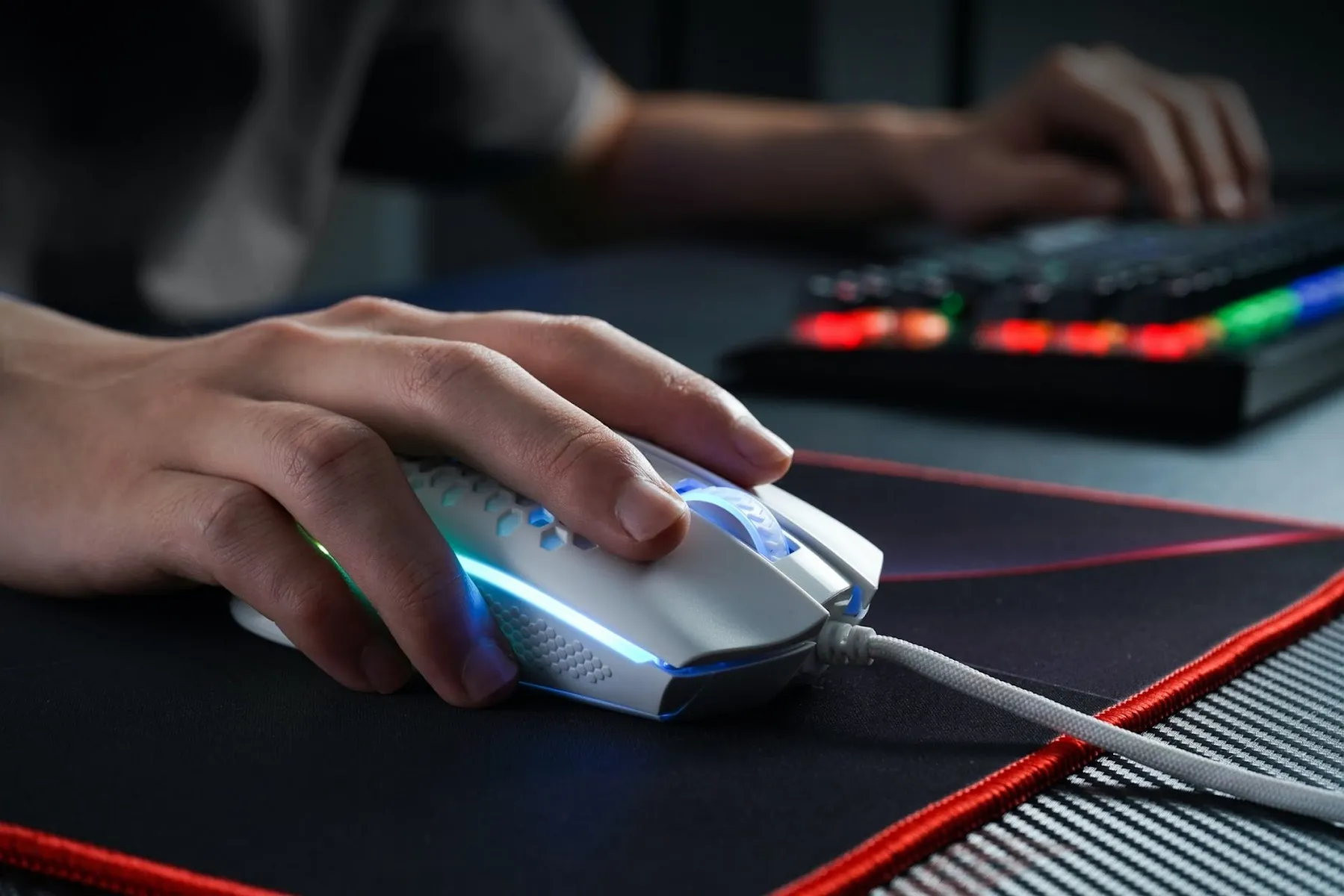
Чистый сенсор и ровное скольжение ощущаются сразу
Начинайте уход с корпуса, нижней части и зоны вокруг сенсора, потому что именно там собирается пыль, жир и мелкий мусор. Для корпуса достаточно сухой микрофибры, а щели возле кнопок и колеса удобно очищать ватной палочкой без избытка жидкости. Сенсор нельзя скрести металлом, заливать водой или тереть агрессивными средствами, потому что даже мелкая царапина может дать рывки курсора. Ножки мышки тоже требуют внимания: если края стерты, отклеены или покрыты грязью, скольжение становится шумным и неровным.
Настройки, которые возвращают точность
Чувствительность лучше подбирать не по самому большому числу в характеристиках, а по реальному комфорту на вашем столе. Слишком быстрый курсор часто кажется некотролируемым, особенно во время работы с текстом, графикой или в динамичных играх. Проверьте скорость курсора в системе, отключите лишнее ускорение, а частоту опроса ставьте так, чтобы мышка работала стабильно и не разряжалась слишком быстро. Кнопки, профили и жесты стоит настраивать под частые действия, а не заполнять все команды ради количества.
Перед изменением параметров проверьте несколько простых вещей. Часто они быстрее объясняют проблему, чем полный сброс настроек.
- Очистите коврик, потому что грязная поверхность сбивает даже точный сенсор.
- Проверьте заряд батареи, кабель или беспроводной приемник.
- Для Bluetooth уберите лишние источники помех рядом с ноутбуком.
- Не клейте новые ножки поверх старых, иначе мышка может скользить неровно.
После такой проверки мышку легче настроить без случайных симптомов. Если рывки исчезают после чистки коврика или зарядки, сложный ремонт, скорее всего, не нужен.
Фирменный софт — не только про подсветку
Logitech Options, G HUB, Razer Synapse, SteelSeries GG, Corsair iCUE и похожие утилиты нужны не только для цвета подсветки. Через них можно обновить прошивку, изменить назначение кнопок, создать профили, макросы и режимы экономии заряда. Если мышка нестабильно держит соединение или странно реагирует на нажатия, проверка обновлений часто имеет смысл. Важно не ставить максимальную чувствительность без необходимости и не дублировать одинаковые команды на несколько кнопок. Софт должен упрощать работу, а не превращать настройки в лабиринт.
Технические примеры, на которых хорошо видны разные подходы
Разные мышки имеют разный вес, количество кнопок, форму и сценарии использования. Именно поэтому модели ниже уместно воспринимать как примеры разных инженерных подходов, а не как универсальный рецепт для всех. У каждой есть своя логика, и она хорошо показывает, почему чистота, софт и точные параметры имеют значение.
- RAZER Naga V2 PRO имеет 20 кнопок, чувствительность 30000 DPI и вес 134 г, поэтому особенно выигрывает от продуманных профилей и чистого колеса прокрутки.
- ASUS ROG Harpe Ace Extreme весит всего 47 г и работает с чувствительностью 42000 dpi, поэтому состояние коврика и ножек заметно влияет на ощущение движения.
- ASUS ROG Keris II Origin сочетает 5 кнопок, 65 г веса и чувствительность 42000 dpi, поэтому хорошо показывает баланс между легкой формой, простым управлением и точным сенсором.
Во всех трех случаях характеристики раскрываются лучше, когда мышка чистая, коврик не забит пылью, а профили не конфликтуют между собой. Мелкая профилактика часто дает более ощутимый эффект, чем случайное изменение чувствительности.
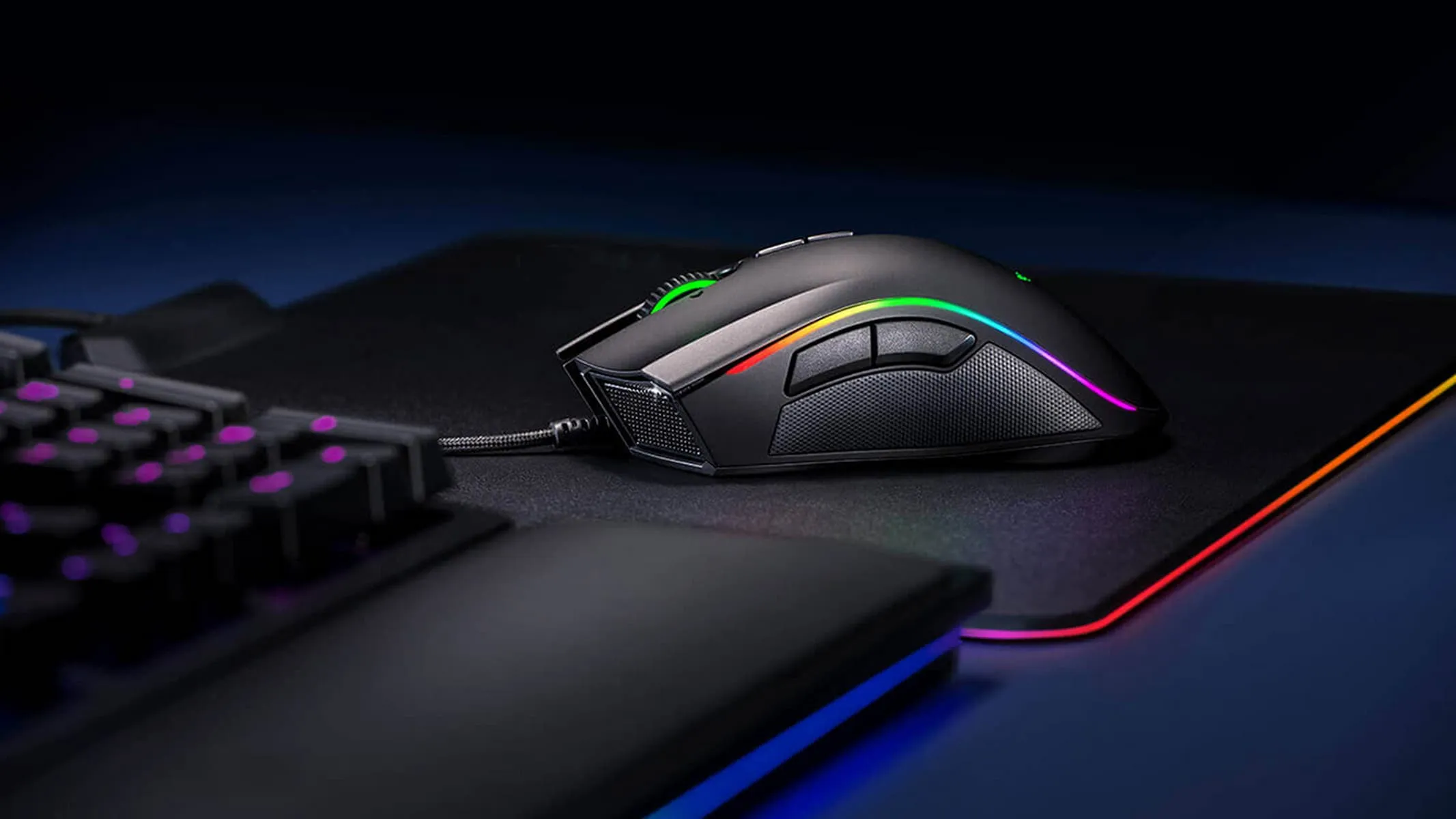
Когда мышка работает тихо, точно и предсказуемо
Уход за мышкой не требует сложных инструментов, но требует регулярности. Раз в несколько недель протрите корпус, осторожно очистите сенсор, проверьте ножки и коврик, а для беспроводных моделей — заряд и стабильность приемника. Не используйте мокрые салфетки, агрессивные растворители и острые предметы, потому что они чаще вредят, чем помогают. Если появились рывки, залипание или пропуски колеса, сначала проверьте чистоту и софт, а уже потом думайте о сервисе.
Настройки тоже лучше держать простыми: комфортная чувствительность, стабильная частота опроса, понятные профили и минимум лишних макросов. Такой подход уменьшает случайные ошибки и делает управление предсказуемым в работе, учебе и игре. Мышка служит дольше, когда ее не заставляют работать на грязной поверхности, с разряженной батареей или хаотичными параметрами. Немного внимания к деталям — и даже привычная модель снова ощущается точной, легкой и послушной.
