


































































Коли курсор починає раптово смикатися, коліщатко пропускає оберти, а плавне ковзання перетворюється на в'язке перетягування, справа рідко доходить до серйозної поломки. Найчастіше причиною є звичайний пил, забитий брудом сенсор або стерті ніжки маніпулятора. Навіть найнадійніші комп'ютерні миші втрачають точність без регулярного догляду, адже оптика, перемикачі та поверхня килимка працюють у тісній зв'язці. Це повною мірою стосується й технологічних пристроїв від Razer, де швидкість реакції вирішує все. У цьому матеріалі від Ябко ми детально розберемо прості та дієві кроки, які допоможуть миттєво повернути девайсу заводську точність прицілювання та продовжити термін його служби.
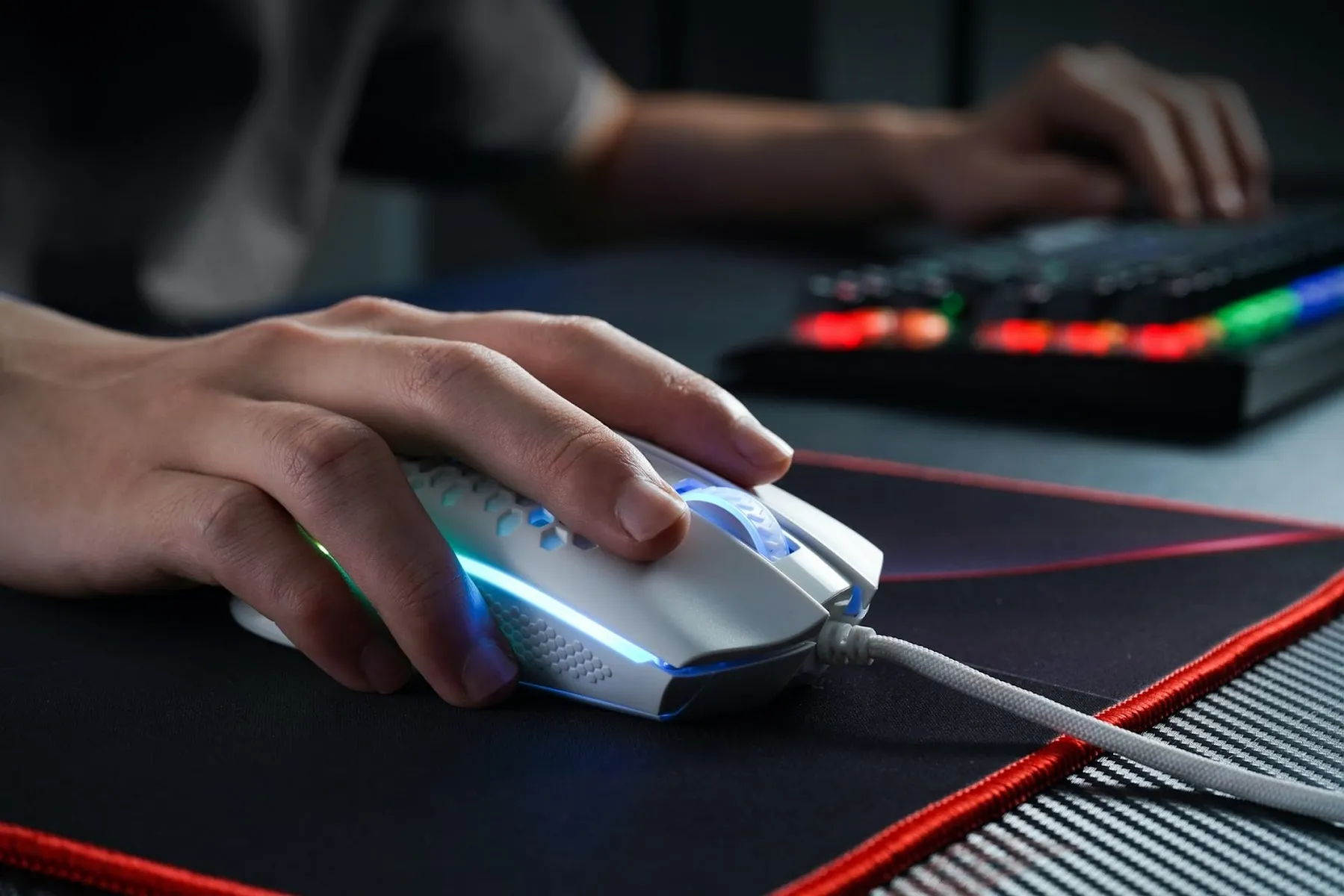
Чистий сенсор і рівне ковзання відчуваються одразу
Починайте догляд із корпусу, нижньої частини та зони навколо сенсора, бо саме там збирається пил, жир і дрібне сміття. Для корпусу достатньо сухої мікрофібри, а щілини біля кнопок і колеса зручно очищати ватною паличкою без надлишку рідини. Сенсор не можна шкребти металом, заливати водою або терти агресивними засобами, бо навіть дрібна подряпина може дати ривки курсора. Ніжки мишки теж потребують уваги: якщо краї стерті, відклеєні або вкриті брудом, ковзання стає шумним і нерівним.
Налаштування, які повертають точність
Чутливість краще підбирати не за найбільшим числом у характеристиках, а за реальним комфортом на вашому столі. Надто швидкий курсор часто здається неконтрольованим, особливо під час роботи з текстом, графікою або в динамічних іграх. Перевірте швидкість курсора в системі, вимкніть зайве прискорення, а частоту опитування ставте так, щоб мишка працювала стабільно й не розряджалася надто швидко. Кнопки, профілі та жести варто налаштовувати під часті дії, а не заповнювати всі команди заради кількості.
Перед зміною параметрів перевірте кілька простих речей. Часто вони швидше пояснюють проблему, ніж повне скидання налаштувань.
- Очистіть килимок, бо брудна поверхня збиває навіть точний сенсор.
- Перевірте заряд батареї, кабель або бездротовий приймач.
- Для Bluetooth приберіть зайві джерела перешкод поруч із ноутбуком.
- Не клейте нові ніжки поверх старих, інакше мишка може ковзати нерівно.
Після такої перевірки мишку легше налаштувати без випадкових симптомів. Якщо ривки зникають після чистки килимка чи заряджання, складний ремонт, найімовірніше, не потрібен.
Фірмовий софт — не тільки про підсвітку
Logitech Options, G HUB, Razer Synapse, SteelSeries GG, Corsair iCUE та схожі утиліти потрібні не лише для кольору підсвітки. Через них можна оновити прошивку, змінити призначення кнопок, створити профілі, макроси й режими економії заряду. Якщо мишка нестабільно тримає з'єднання або дивно реагує на натискання, перевірка оновлень часто має сенс. Важливо не ставити максимальну чутливість без потреби й не дублювати однакові команди на кілька кнопок. Софт має спрощувати роботу, а не перетворювати налаштування на лабіринт.
Технічні приклади, на яких добре видно різні підходи
Різні мишки мають різну вагу, кількість кнопок, форму та сценарії використання. Саме тому моделі нижче доречно сприймати як приклади різних інженерних підходів, а не як універсальний рецепт для всіх. У кожної є своя логіка, і вона добре показує, чому чистота, софт і точні параметри мають значення.
- RAZER Naga V2 PRO має 20 кнопок, чутливість 30000 DPI та вагу 134 г, тому особливо виграє від продуманих профілів і чистого колеса прокрутки.
- ASUS ROG Harpe Ace Extreme важить лише 47 г і працює з чутливістю 42000 dpi, тож стан килимка та ніжок помітно впливає на відчуття руху.
- ASUS ROG Keris II Origin поєднує 5 кнопок, 65 г ваги та чутливість 42000 dpi, тому добре показує баланс між легкою формою, простим керуванням і точним сенсором.
У всіх трьох випадках характеристики розкриваються краще, коли мишка чиста, килимок не забитий пилом, а профілі не конфліктують між собою. Дрібна профілактика часто дає відчутніший ефект, ніж випадкова зміна чутливості.
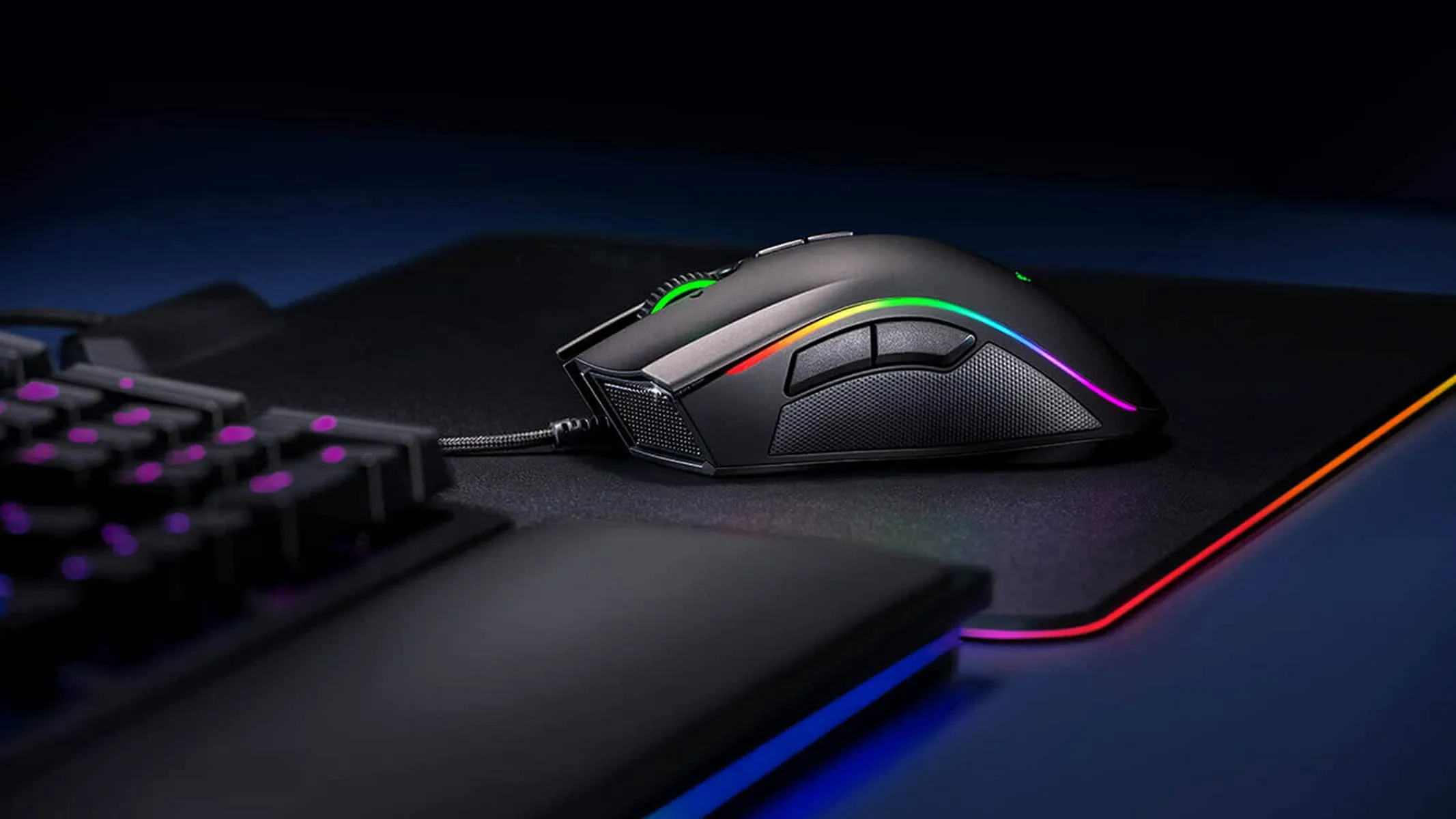
Коли мишка працює тихо, точно і передбачувано
Догляд за мишкою не потребує складних інструментів, але потребує регулярності. Раз на кілька тижнів протріть корпус, обережно очистіть сенсор, перевірте ніжки та килимок, а для бездротових моделей — заряд і стабільність приймача. Не використовуйте мокрі серветки, агресивні розчинники й гострі предмети, бо вони частіше шкодять, ніж допомагають. Якщо з'явилися ривки, залипання або пропуски колеса, спершу перевірте чистоту та софт, а вже потім думайте про сервіс.
Налаштування теж краще тримати простими: комфортна чутливість, стабільна частота опитування, зрозумілі профілі та мінімум зайвих макросів. Такий підхід зменшує випадкові помилки й робить керування передбачуваним у роботі, навчанні та грі. Мишка служить довше, коли її не змушують працювати на брудній поверхні, з розрядженою батареєю або хаотичними параметрами. Трохи уваги до деталей — і навіть звична модель знову відчувається точною, легкою та слухняною.
