















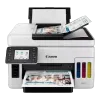






























Цифровой документ или фотокарточка уже сохранены в памяти смартфона, дедлайн приближается, а запускать ПК нет времени — классический сценарий для современной мобильной работы. Современные сетевые принтеры и многофункциональные устройства поддерживают прямую интеграцию с мобильными операционными системами без использования физических кабелей или сложных сетевых конфигураций. Этот стандарт реализован в большинстве актуальных моделей от HP, Canon и Epson, где беспроводные модули обеспечивают мгновенный обмен данными. Для успешной отправки файла на печать пользователю достаточно определить аппаратный протокол подключения и выбрать оптимальный программный инструмент. В новом практическом руководстве от Ябко мы объективно разберем механику беспроводного взаимодействия и алгоритмы настройки печати со смартфона.
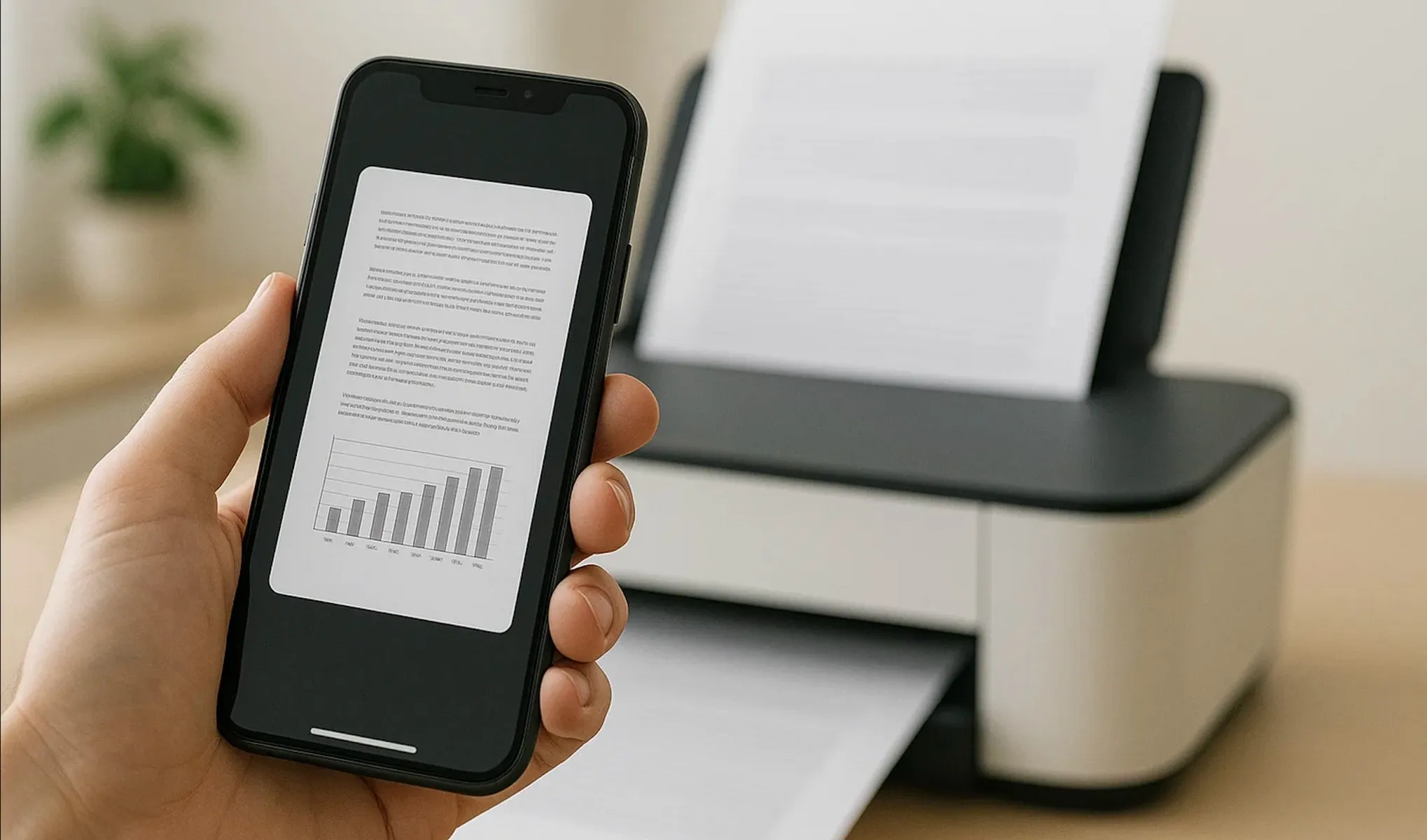
Начните с подключения
Перед тем как отправлять файл, проверьте, подключен ли принтер к той же Wi-Fi сети, что и телефон. Если модель поддерживает Bluetooth, убедитесь, что беспроводной модуль включен, а телефон видит технику в списке доступных подключений. Для стабильной печати Wi-Fi обычно удобнее, особенно когда речь идет о больших PDF или фото в высоком качестве. Если принтер стоит далеко от роутера, сигнал может ослабевать — тогда печать зависает или страницы выходят с задержкой.
Какой способ печати выбрать на iPhone и Android
На iPhone проще всего работает Apple AirPrint, если ваш принтер имеет такую поддержку. Вы открываете документ или фото, нажимаете «Поделиться», переходите к пункту печати, выбираете принтер и задаете нужные настройки. На Android логика похожа, но часто нужен сервис печати от производителя или системный Print Service. Google Cloud Print уже не актуален как отдельный сервис, поэтому лучше пользоваться встроенными возможностями Android или официальным приложением бренда. Такой подход безопаснее, потому что вы не передаете файлы через сомнительные сторонние программы.
Настройки перед печатью, которые действительно имеют значение
Когда телефон уже видит принтер, не спешите сразу запускать печать. Проверьте тип печати, количество копий, формат бумаги, ориентацию страницы и качество изображения. Для текстовых документов часто хватает черно-белого режима, а для фото лучше выбрать цветную печать и более высокое качество. Это экономит чернила, бумагу и время, особенно если файл имеет много страниц.
- Убедитесь, что телефон и принтер совместимы между собой.
- Обновите приложение производителя и прошивку принтера, если доступна новая версия.
- Проверьте уровень чернил или тонера перед большим документом.
- Положите правильный формат бумаги в лоток, чтобы избежать смещений.
- Сначала напечатайте одну тестовую страницу, если файл важный.
Эти простые действия снижают риск перекошенных страниц, пустых отпечатков и повторной печати. Особенно полезно тестировать первую страницу, когда вы печатаете договор, презентацию или фотоальбом.
Технические решения на примерах конкретных моделей
Чтобы лучше понять разницу между типами печати, полезно посмотреть на реальные модели с разной логикой работы.
- Epson L14150 — это струйный цветной вариант с разрешением 4800x1200 dpi, поэтому он хорошо подходит для детализированных документов, графиков и фото.
- HP Smart Tank 725 также работает со струйной технологией и цветной печатью 4800x1200 dpi, а формат Smart Tank интересен тем, кто печатает много и хочет реже думать о заправке.
- Canon i-SENSYS MF752Cdw II — лазерная цветная модель с качеством 1200x1200 dpi, которая больше ориентирована на быстрый офисный темп и четкий текст.
Все три примера показывают, что печать с телефона зависит не только от приложения, но и от самой технологии печати.
Спецификации, которые помогают трезво сравнить возможности
Перед настройкой печати с телефона полезно сверить базовые характеристики, потому что они влияют на финальный результат. Струйные модели часто сильнее в фото и цветных материалах, тогда как лазерные обычно лучше держат темп в больших текстовых задачах. Разрешение также имеет значение, но его надо оценивать вместе с типом бумаги и качеством исходного файла. Ниже — короткое сравнение без ссылок, чтобы видеть разницу без лишних деталей.
| Модель | Технология печати | Тип печати | Качество печати |
|---|---|---|---|
| Epson L14150 | Струйная | Цветная | 4800x1200 dpi |
| HP Smart Tank 725 | Струйная | Цветная | 4800x1200 dpi |
| Canon i-SENSYS MF752Cdw II | Лазерная | Цветная | 1200x1200 dpi |
Таблица не заменяет полный обзор, но быстро показывает, какие задачи ближе каждой технологии. Если вы печатаете с телефона часто, смотрите не только на цифры, но и на удобство мобильного приложения и стабильность Wi-Fi.
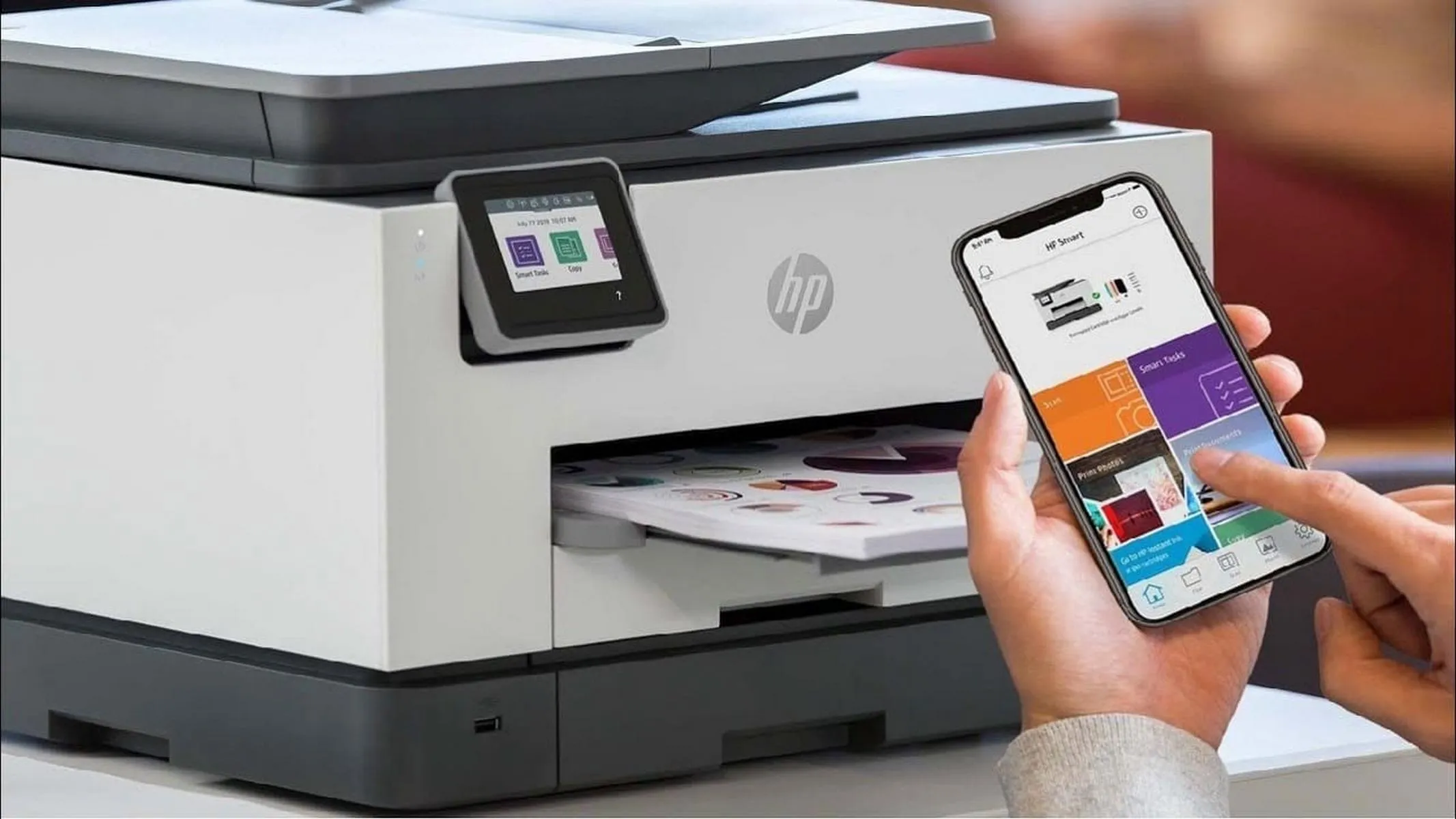
Когда печать с телефона становится действительно удобной
Лучший сценарий — один раз спокойно настроить подключение, проверить приложение и сохранить принтер в телефоне. После этого печать документов, билетов, учебных материалов или фото занимает несколько нажатий. Важно не игнорировать мелочи: обновления, бумагу в лотке, запас чернил и правильный формат страницы. Именно эти вещи чаще всего решают, получите ли вы чистый отпечаток с первой попытки.
Если телефон не видит принтер, начните с простого: перезапустите оба, проверьте сеть Wi-Fi и откройте официальное приложение производителя. Если печать идет медленно, уменьшите качество для черновика или отправляйте файл ближе к роутеру. Для важных документов не запускайте сразу весь файл — тестовая страница убережет от лишних расходов. Такой подход превращает мобильную печать из нервного эксперимента в нормальный рабочий инструмент.
