




































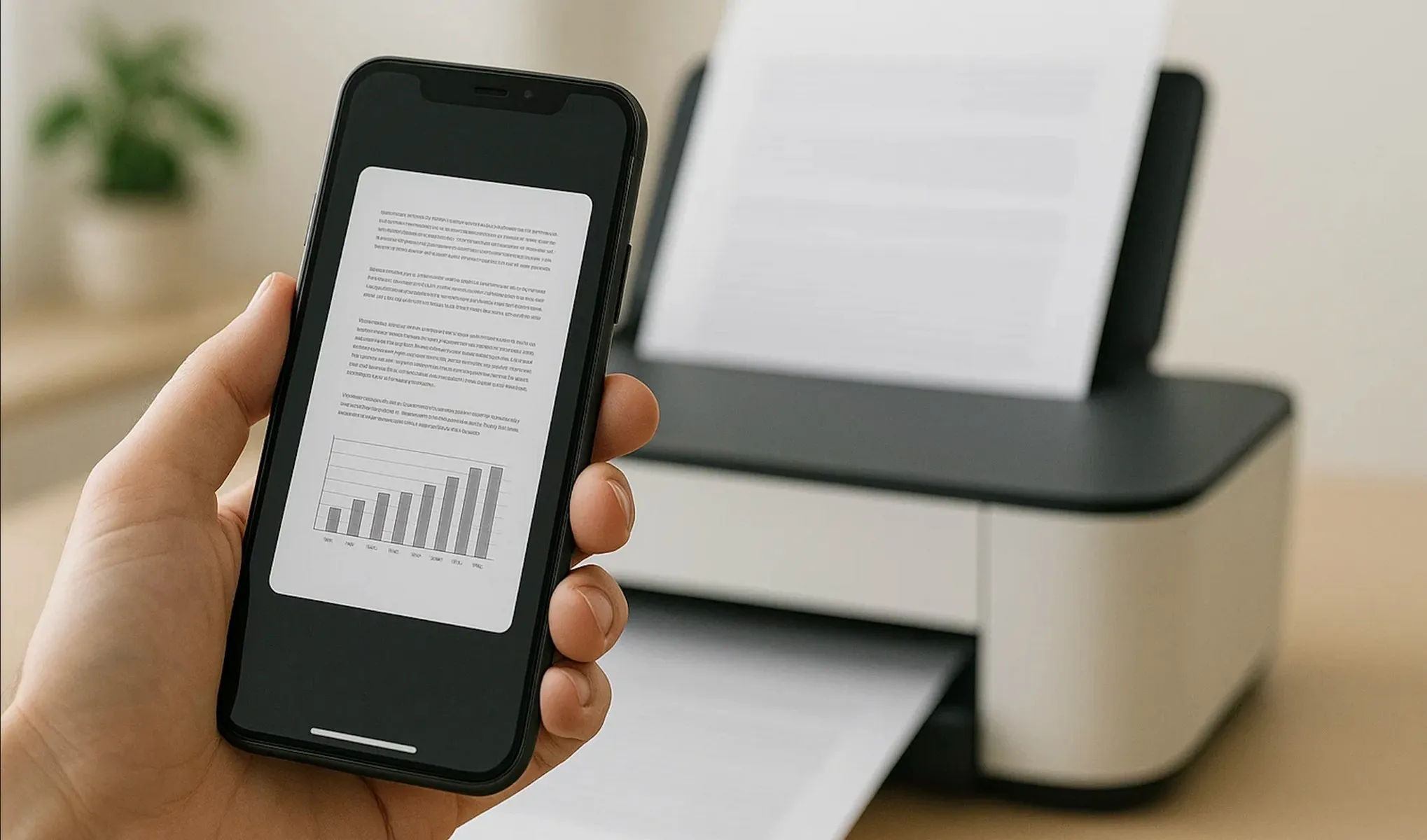
Цифровий документ або фотокартка вже збережені у пам'яті смартфона, дедлайн наближається, а запускати ПК немає часу — класичний сценарій для сучасної мобільної роботи. Сучасні мережеві принтери та багатофункціональні пристрої підтримують пряму інтеграцію з мобільними операційними системами без використання фізичних кабелів чи складних мережевих конфігурацій. Цей стандарт реалізовано у більшості актуальних моделей від HP, Canon та Epson, де бездротові модулі забезпечують миттєвий обмін даними. Для успішного відправлення файлу на друк користувачеві достатньо визначити апаратний протокол підключення та обрати оптимальний програмний інструмент. У новому практичному посібнику від Ябко ми об'єктивно розберемо механіку бездротової взаємодії та алгоритми налаштування друку зі смартфона.
Почніть із підключення
Перед тим як надсилати файл, перевірте, чи під’єднаний принтер до тієї самої Wi-Fi мережі, що й телефон. Якщо модель підтримує Bluetooth, переконайтеся, що бездротовий модуль увімкнений, а телефон бачить техніку в списку доступних підключень. Для стабільного друку Wi-Fi зазвичай зручніший, особливо коли йдеться про великі PDF або фото у високій якості. Якщо принтер стоїть далеко від роутера, сигнал може слабшати — тоді друк зависає або сторінки виходять із затримкою.
Який спосіб друку вибрати на iPhone та Android
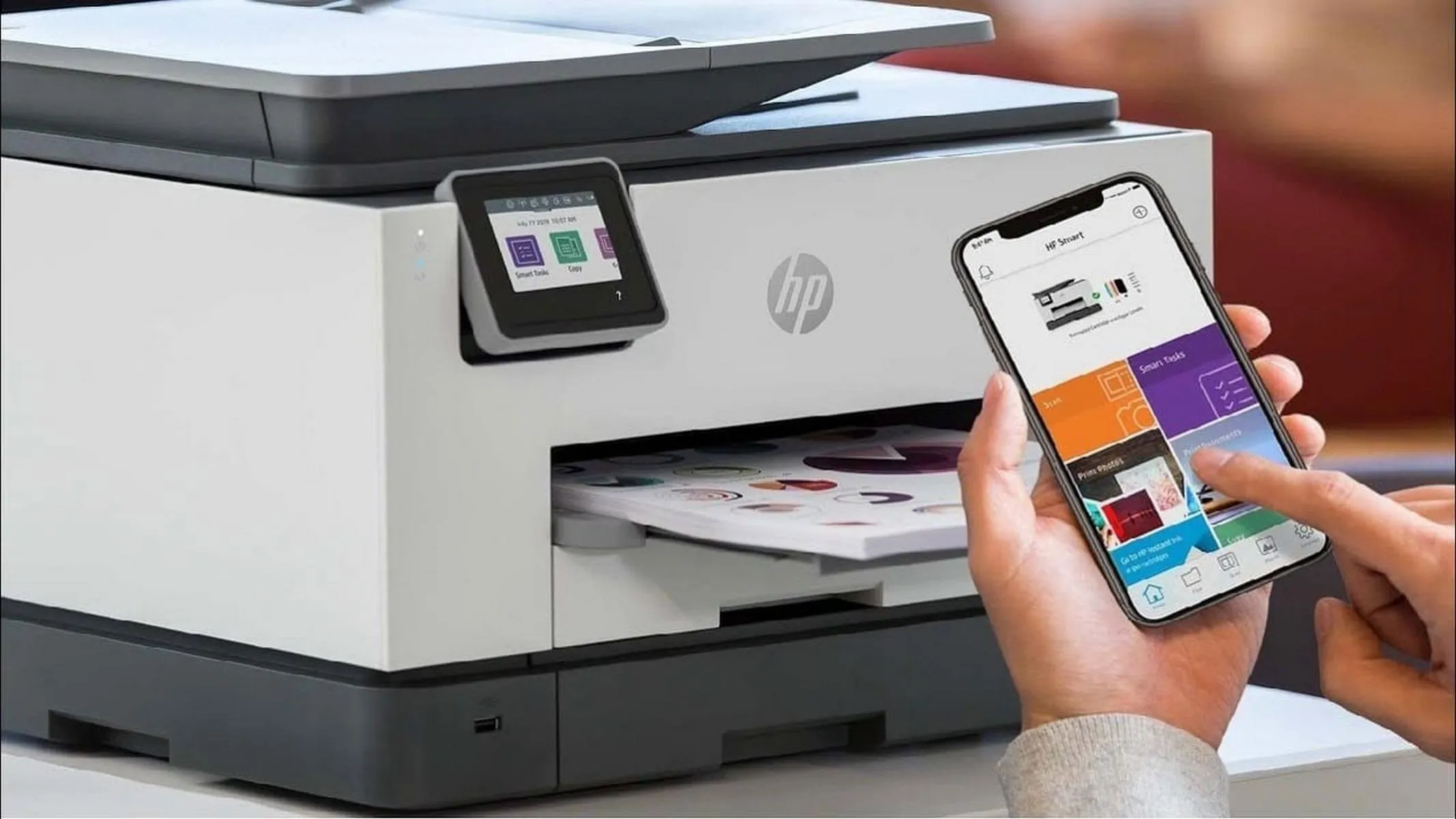
На iPhone найпростіше працює Apple AirPrint, якщо ваш принтер має таку підтримку. Ви відкриваєте документ або фото, натискаєте «Поділитися», переходите до пункту друку, вибираєте принтер і задаєте потрібні налаштування. На Android логіка схожа, але часто потрібен сервіс друку від виробника або системний Print Service. Google Cloud Print уже не актуальний як окремий сервіс, тому краще користуватися вбудованими можливостями Android або офіційним застосунком бренду. Такий підхід безпечніший, бо ви не передаєте файли через сумнівні сторонні програми.
Налаштування перед друком, які справді мають значення
Коли телефон уже бачить принтер, не поспішайте одразу запускати друк. Перевірте тип друку, кількість копій, формат паперу, орієнтацію сторінки та якість зображення. Для текстових документів часто вистачає чорно-білого режиму, а для фото краще вибрати кольоровий друк і вищу якість. Це економить чорнила, папір і час, особливо якщо файл має багато сторінок.
- Переконайтеся, що телефон і принтер сумісні між собою.
- Оновіть застосунок виробника та прошивку принтера, якщо доступна нова версія.
- Перевірте рівень чорнил або тонера перед великим документом.
- Покладіть правильний формат паперу в лоток, щоб уникнути зсувів.
- Спершу надрукуйте одну тестову сторінку, якщо файл важливий.
Ці прості дії зменшують ризик перекошених сторінок, порожніх відбитків і повторного друку. Особливо корисно тестувати першу сторінку, коли ви друкуєте договір, презентацію або фотоальбом.
Технічні рішення на прикладах конкретних моделей
Щоб краще зрозуміти різницю між типами друку, корисно подивитися на реальні моделі з різною логікою роботи.
- Epson L14150 — це струменевий кольоровий варіант із роздільною здатністю 4800x1200 dpi, тому він добре підходить для деталізованих документів, графіків і фото.
- HP Smart Tank 725 також працює зі струменевою технологією та кольоровим друком 4800x1200 dpi, а формат Smart Tank цікавий тим, хто друкує багато й хоче рідше думати про заправку.
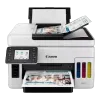
- Canon i-SENSYS MF752Cdw II — лазерна кольорова модель із якістю 1200x1200 dpi, яка більше орієнтована на швидкий офісний темп і чіткий текст.
Усі три приклади показують, що друк із телефона залежить не лише від застосунку, а й від самої технології друку.
Специфікації, які допомагають тверезо порівняти можливості
Перед налаштуванням друку з телефона корисно звірити базові характеристики, бо вони впливають на фінальний результат. Струменеві моделі часто сильніші у фото та кольорових матеріалах, тоді як лазерні зазвичай краще тримають темп у великих текстових завданнях. Роздільна здатність також має значення, але її треба оцінювати разом із типом паперу та якістю вихідного файлу. Нижче — коротке порівняння без посилань, щоб бачити різницю без зайвих деталей.
| Модель | Технологія друку | Тип друку | Якість друку |
|---|---|---|---|
| Epson L14150 | Струменева | Кольоровий | 4800x1200 dpi |
| HP Smart Tank 725 | Струменева | Кольоровий | 4800x1200 dpi |
| Canon i-SENSYS MF752Cdw II | Лазерна | Кольоровий | 1200x1200 dpi |
Таблиця не замінює повний огляд, але швидко показує, які задачі ближчі кожній технології. Якщо ви друкуєте з телефона часто, дивіться не лише на цифри, а й на зручність мобільного застосунку та стабільність Wi-Fi.
Коли друк із телефона стає справді зручним
Найкращий сценарій — один раз спокійно налаштувати підключення, перевірити застосунок і зберегти принтер у телефоні. Після цього друк документів, квитків, навчальних матеріалів або фото займає кілька натискань. Важливо не ігнорувати дрібниці: оновлення, папір у лотку, запас чорнил і правильний формат сторінки. Саме ці речі найчастіше вирішують, чи отримаєте ви чистий відбиток з першої спроби.
Якщо телефон не бачить принтер, почніть із простого: перезапустіть обидва, перевірте мережу Wi-Fi і відкрийте офіційний застосунок виробника. Якщо друк іде повільно, зменште якість для чернетки або надсилайте файл ближче до роутера. Для важливих документів не запускайте одразу весь файл — тестова сторінка вбереже від зайвих витрат. Такий підхід перетворює мобільний друк із нервового експерименту на нормальний робочий інструмент.
