














































































Установка дополнительного экрана кардинально меняет подход к работе, ведь вы держите все важные инструменты прямо перед глазами. Однако простое объединение двух случайных дисплеев часто вызывает технические конфликты, неудобное масштабирование окон и боль в шее. Увеличение рабочей площади требует тщательного планирования пространства на столе и понимания того, выдержит ли видеокарта повышенную нагрузку. Современные мониторы имеют множество специфических параметров, которые нужно грамотно согласовывать между собой. В сегодняшней статье Ябко мы детально разберем принципы построения мультидисплейных систем, независимо от того, выбираете вы технику Samsung или экраны других брендов.
Симметрия или асимметрия рабочего пространства
Грамотная компоновка рабочей зоны начинается с четкого понимания ваших ежедневных задач. Существует два базовых подхода к расстановке экранов.
Два одинаковых дисплея создают симметричное пространство. Такой формат отлично подойдет программистам, создателям контента и специалистам по монтажу видео, когда длинный таймлайн нужно растянуть на всю ширину стола. Одинаковый размер, идентичная матрица и разрешение полностью убирают визуальный диссонанс. Курсор переходит между границами плавно, без внезапных скачков.
Асимметричный формат предполагает наличие главного и вспомогательного экранов. Этот путь часто выбирают SMM-специалисты, трейдеры и стримеры. Основной дисплей с точной цветопередачей берет на себя активную работу. Второй экран ставится рядом, часто в вертикальном положении (портретная ориентация), чтобы удобно читать длинные чаты в мессенджерах, контролировать ленты новостей или держать открытыми таблицы с метриками.
Почему разные характеристики экранов создают проблемы
Попытка сэкономить и объединить разные по классу экраны часто оборачивается раздражением. Техническая совместимость имеет огромное значение для стабильной работы операционной системы. Если один дисплей имеет разрешение 4K, а второй выдает только Full HD, операционная система начинает некорректно масштабировать интерфейсы. При перетаскивании окна с одного рабочего стола на другой шрифты внезапно становятся слишком большими или превращаются в крошечные нечитабельные символы. Вот несколько типичных проблем из-за расхождения технических характеристик:
- Микрофризы анимации возникают при смешивании разной частоты обновления, например, 144 Гц и 60 Гц.
- Быстрый экран начинает тормозить, если на медленном в это время воспроизводится видео с высокой частотой кадров.
- Разная плотность пикселей (PPI) заставляет глаза постоянно перефокусироваться, что вызывает быструю усталость зрения.
Этих подводных камней легко избежать, если подбирать пару с одинаковым разрешением и близкой герцовкой. Правильный подход к техническим параметрам сохранит ваше зрение и нервную систему во время ежедневных нагрузок.
Эргономика и крепление на столе
Две панели создают серьезную физическую нагрузку на столешницу. Родные заводские подставки обычно очень массивные. Они займут половину стола и не дадут нормально настроить угол наклона под ваши потребности.
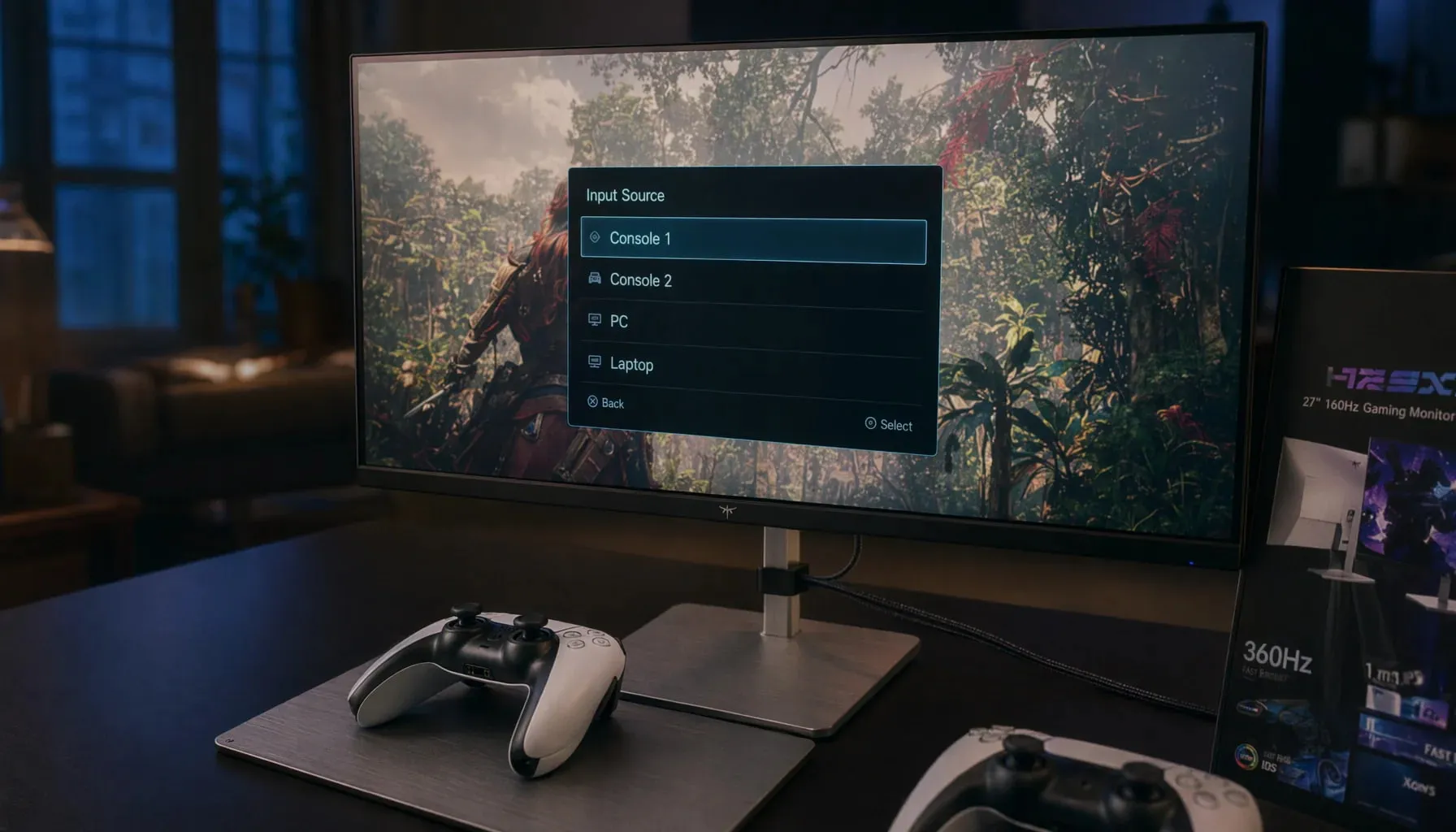
Специальный сдвоенный кронштейн (Dual Monitor Arm) с креплением VESA решает эту проблему раз и навсегда. Он освобождает пространство под дисплеями для клавиатуры или документов и позволяет идеально выровнять обе панели в одной плоскости. Также перед покупкой обязательно проверьте интерфейсы подключения. Для вывода картинки высокого качества на два фронта нужна современная дискретная видеокарта. Убедитесь, что на задней панели системного блока есть достаточное количество свободных портов HDMI или DisplayPort.
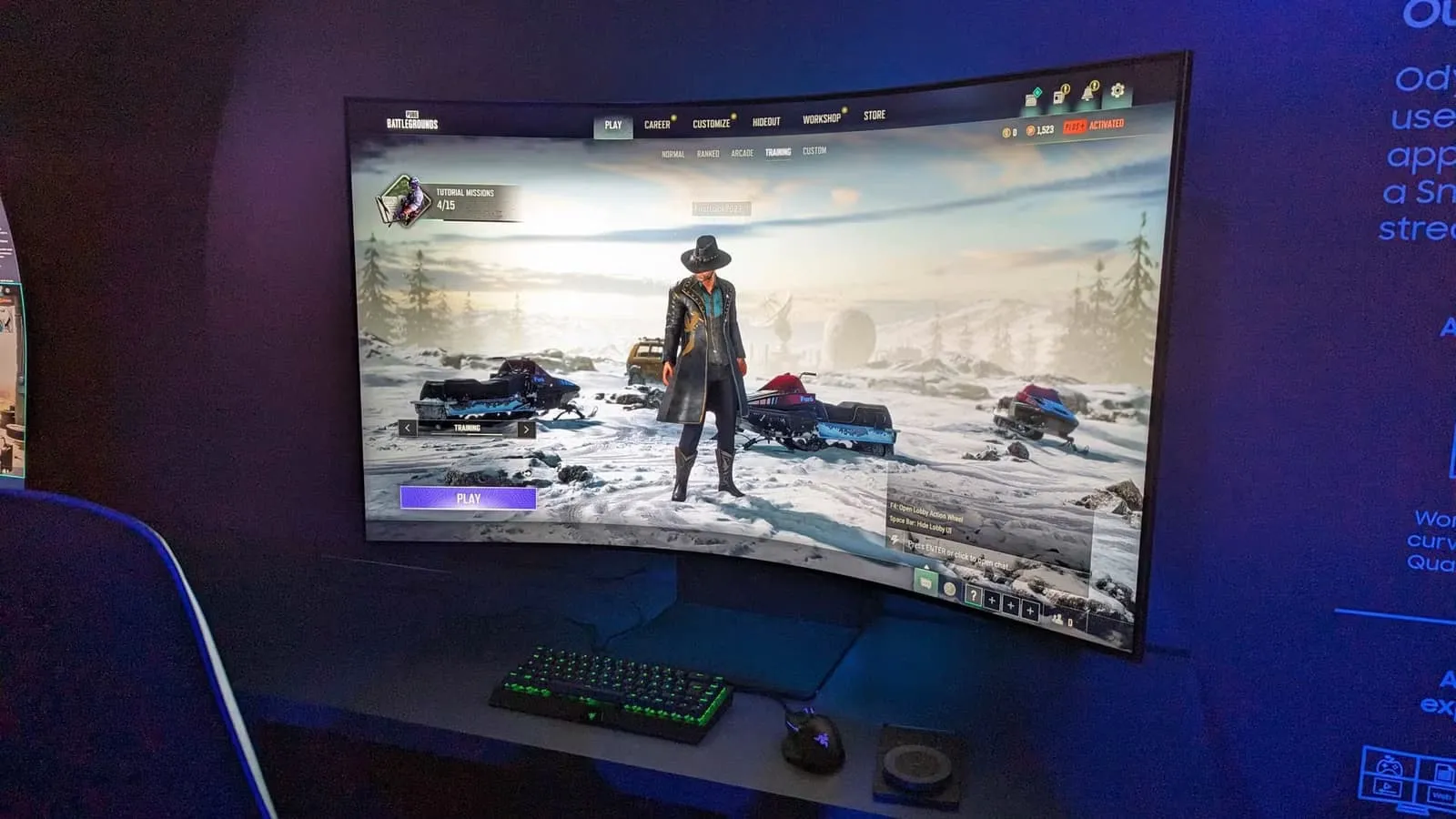
Ошибки расположения и распределение нагрузки
Категорически избегайте конфигурации с двумя толстыми рамками посередине. Это схема, где стык дисплеев делит вашу рабочую зону ровно пополам по центру зрения. Такое расположение заставляет постоянно поворачивать голову вбок, что мгновенно вызывает напряжение и спазмы в шейном отделе позвоночника. Главный экран всегда должен стоять прямо перед вами. Вспомогательную панель лучше разместить немного сбоку, под комфортным углом 15-30 градусов.
Также обязательно проверьте мощность блока питания и общие возможности компьютера. Если вы планируете играть в требовательную игру на первом экране, а на втором держать открытыми тяжелые графические программы или вести прямую трансляцию, нагрузка на графический чип возрастет в несколько раз.
Три варианта для создания мультидисплейной системы
Samsung 24" S24DG300EI VA отличается глубоким черным цветом и высоким уровнем контрастности благодаря матрице VA. Такой экран хорошо подходит для длительной работы с текстом или сведения таблиц, а обновление картинки на 180 Гц делает листание страниц максимально плавным.
ASUS 24.5" TUF Gaming VG259QM5A базируется на IPS-матрице с разверткой 240 Гц. Этот дисплей гарантирует точную цветопередачу и сохраняет качество картинки под широкими углами обзора. Быстрый отклик пикселей поможет комфортно играть в динамичные шутеры без размытия контуров.
MSI 24.5" MAG 255XF выдает частоту на уровне 300 Гц. Этот вариант пригодится тем, кто ищет бескомпромиссную скорость реакции в киберспортивных дисциплинах. Благодаря высокой плотности пикселей и насыщенной IPS-панели вы получаете четкое изображение в любых сценариях.
Технические параметры для удобного сравнения
Чтобы вам было проще оценить разницу между техникой, мы собрали основные характеристики в одну таблицу. Обратите внимание на показатели частоты, типы матриц и доступные видеовыходы.
| Название | Диагональ | Тип матрицы | Частота обновления | Разрешение | Время отклика | Яркость | Поддержка VESA | Интерфейсы подключения |
|---|---|---|---|---|---|---|---|---|
| Samsung 24" S24DG300EI VA | 24" | VA | 180 Гц | 1920x1080 | 1 мс | 250 кд/м² | 100x100 мм | HDMI, DisplayPort |
| ASUS 24.5" TUF Gaming VG259QM5A | 24.5" | IPS | 240 Гц | 1920x1080 | 1 мс | 250 кд/м² | 100x100 мм | 2x HDMI, DisplayPort |
| MSI 24.5" MAG 255XF | 24.5" | IPS | 300 Гц | 1920x1080 | 1 мс | 300 кд/м² | 100x100 мм | 2x HDMI, DisplayPort |
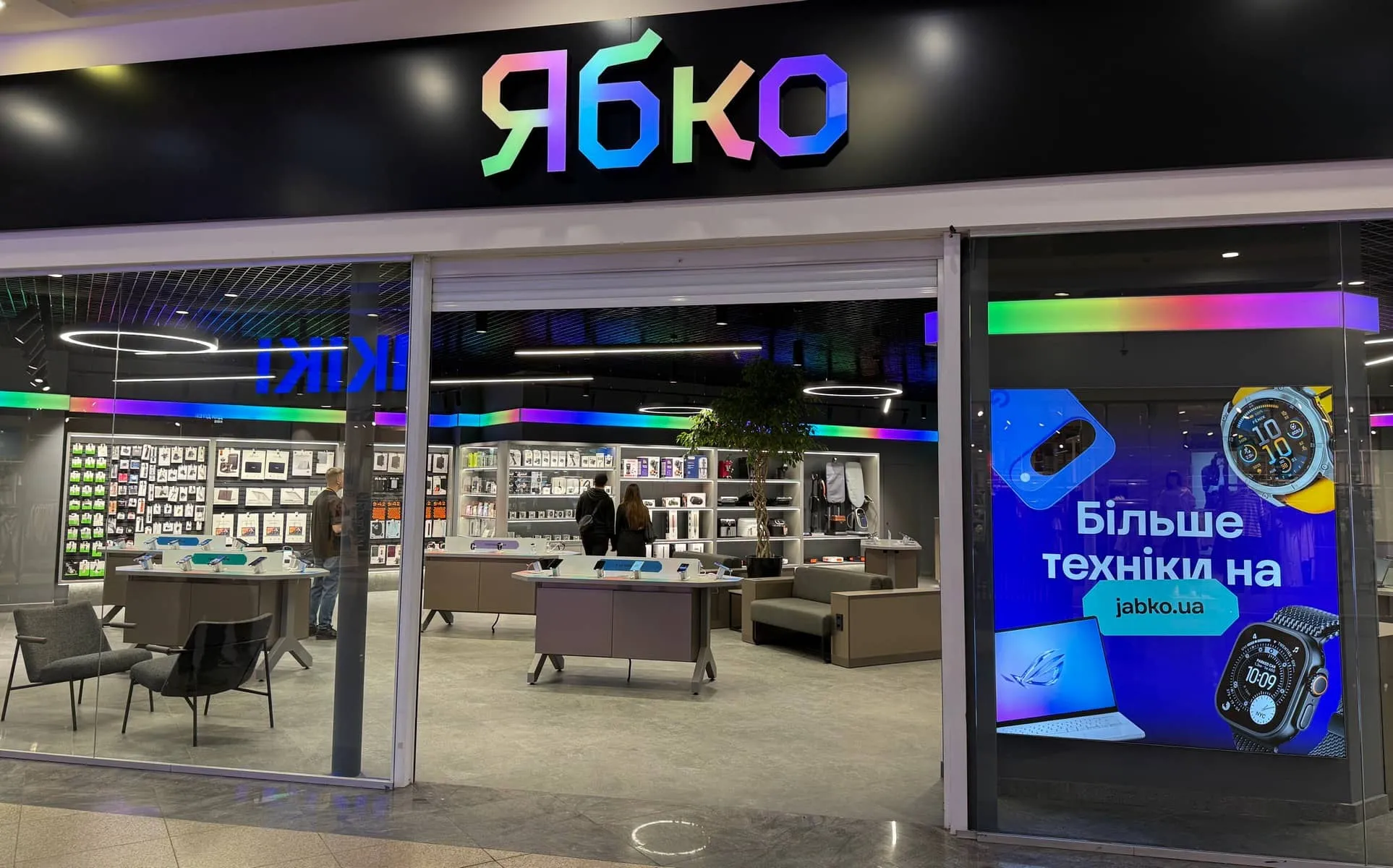
Наглядное сравнение дисплеев в Ябко
Выбор дополнительной панели часто требует физической проверки, ведь текст на сайте не передаст реального качества цветопередачи или углов обзора. В сети Ябко мы организовали пространство так, чтобы вы могли быстро сравнить несколько дисплеев бок о бок. Наши консультанты выставят выбранную технику рядом, включат тестовые видео и покажут реальную разницу между частотой 60 Гц и 144 Гц. Такой формат быстрого параллельного тестирования спасает от разочарований и помогает понять, действительно ли вам нужна дорогая IPS-матрица, или хватит базового варианта для чтения мессенджеров.
Шаги к созданию идеального рабочего места
Правильный подбор двух экранов кардинально повышает комфорт, но требует строгого внимания к мелочам. Всегда начинайте с проверки свободного пространства на столе и ревизии портов вашей видеокарты. Если системный блок имеет только один выход HDMI и ни одного DisplayPort, вам придется искать переходники, которые часто ограничивают пропускную способность и срезают частоту обновления картинки. Эргономика стоит на первом месте, поэтому сразу планируйте бюджет на надежный настольный кронштейн, чтобы освободить место для клавиатуры, графического планшета и документов.
Старайтесь подбирать экраны с одинаковым или очень близким разрешением, чтобы избежать конфликтов масштабирования окон в операционной системе. Для профессиональной работы с цветом или кодом лучше брать две полностью идентичные панели. Если же второй дисплей нужен исключительно для фоновых задач и чтения текста, можно сэкономить и выбрать более простой вариант. Обязательно разместите его под правильным углом к главному рабочему пространству, чтобы не перегружать шею во время долгих рабочих сессий.
