






















































Встановлення додаткового екрана кардинально змінює підхід до роботи, адже ви тримаєте всі важливі інструменти просто перед очима. Проте просте об'єднання двох випадкових дисплеїв часто викликає технічні конфлікти, незручне масштабування вікон та біль у шиї. Збільшення робочої площі вимагає ретельного планування простору на столі та розуміння того, чи витримає відеокарта підвищене навантаження. Сучасні монітори мають безліч специфічних параметрів, які потрібно грамотно узгоджувати між собою. У сьогоднішній статті Ябко ми детально розберемо принципи побудови мультидисплейних систем, незалежно від того, обираєте ви техніку Samsung чи екрани інших брендів.
full.jpg.webp)
Симетрія чи асиметрія робочого простору
Грамотне компонування робочої зони починається з чіткого розуміння ваших щоденних завдань. Існує два базових підходи до розстановки екранів.
Два однакових дисплеї створюють симетричний простір. Такий формат чудово підійде програмістам, творцям контенту та спеціалістам із монтажу відео, коли довгий таймлайн потрібно розтягнути на всю ширину столу. Однаковий розмір, ідентична матриця та роздільна здатність повністю прибирають візуальний дисонанс. Курсор переходить між межами плавно, без раптових стрибків.
Асиметричний формат передбачає наявність головного та допоміжного екранів. Цей шлях часто обирають SMM-фахівці, трейдери та стрімери. Основний дисплей з точним передаванням кольорів бере на себе активну роботу. Другий екран ставиться поруч, часто у вертикальному положенні (портретна орієнтація), щоб зручно читати довгі чати у месенджерах, контролювати стрічки новин або тримати відкритими таблиці з метриками.
Чому різні характеристики екранів створюють проблеми
Спроба зекономити та об'єднати різні за класом екрани часто обертається роздратуванням. Технічна сумісність має величезне значення для стабільної роботи операційної системи. Якщо один дисплей має роздільну здатність 4K, а другий видає лише Full HD, операційна система починає некоректно масштабувати інтерфейси. При перетягуванні вікна з одного робочого столу на інший шрифти раптово стають занадто великими або перетворюються на крихітні нечитабельні символи. Ось кілька типових проблем через розбіжність технічних характеристик:
- Мікрофризи анімації виникають при змішуванні різної частоти оновлення, наприклад, 144 Гц та 60 Гц.
- Швидкий екран починає гальмувати, якщо на повільному в цей час відтворюється відео з високою частотою кадрів.
- Різна щільність пікселів (PPI) змушує очі постійно перефокусовуватися, що викликає швидку втому зору.
Цих підводних каменів легко уникнути, якщо підбирати пару з однаковою роздільною здатністю та близькою герцівкою. Правильний підхід до технічних параметрів збереже ваш зір та нервову систему під час щоденних навантажень.
Ергономіка та кріплення на столі
Дві панелі створюють серйозне фізичне навантаження на стільницю. Рідні заводські підставки зазвичай дуже масивні. Вони займуть половину столу і не дадуть нормально налаштувати кут нахилу під ваші потреби.
Спеціальний здвоєний кронштейн (Dual Monitor Arm) з кріпленням VESA вирішує цю проблему раз і назавжди. Він звільняє простір під дисплеями для клавіатури чи документів та дає змогу ідеально вирівняти обидві панелі в одній площині. Також перед покупкою обов'язково перевірте інтерфейси підключення. Для виведення картинки високої якості на два фронти потрібна сучасна дискретна відеокарта. Переконайтеся, що на задній панелі системного блоку є достатня кількість вільних портів HDMI або DisplayPort.
Помилки розташування та розподіл навантаження
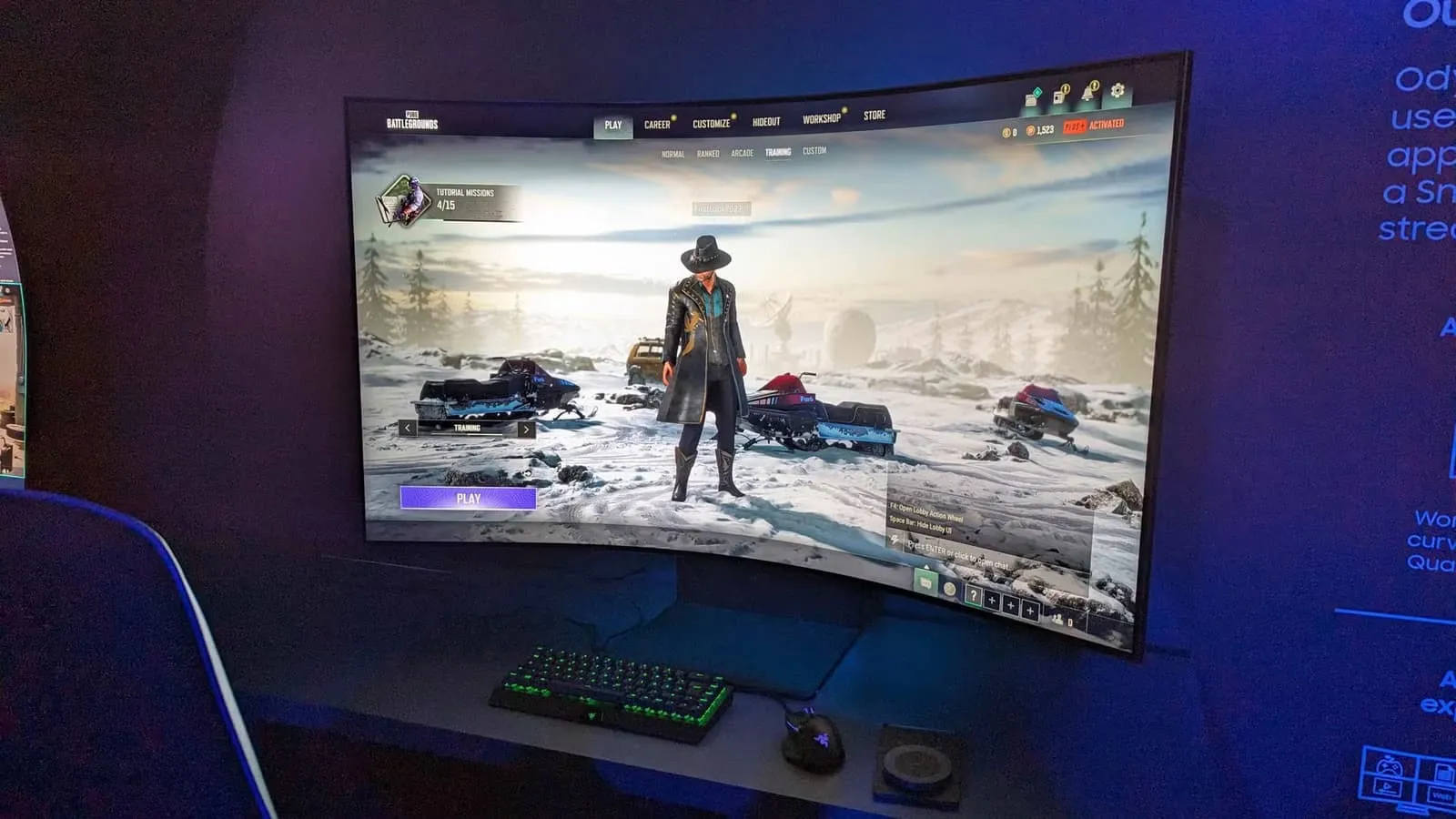
Категорично уникайте конфігурації з двома товстими рамками посередині. Це схема, де стик дисплеїв ділить вашу робочу зону рівно навпіл по центру зору. Таке розташування змушує постійно повертати голову вбік, що миттєво викликає напругу та спазми в шийному відділі хребта. Головний екран завжди має стояти прямо перед вами. Допоміжну панель краще розмістити трохи збоку, під комфортним кутом 15-30 градусів.
Також обов'язково перевірте потужність блоку живлення та загальні можливості комп'ютера. Якщо ви плануєте грати в вимогливу гру на першому екрані, а на другому тримати відкритими важкі графічні програми чи вести пряму трансляцію, навантаження на графічний чип зросте в кілька разів.
Три варіанти для створення мультидисплейної системи
Samsung 24" S24DG300EI VA відрізняється глибоким чорним кольором та високим рівнем контрастності завдяки матриці VA. Такий екран добре підходить для тривалої роботи з текстом або зведення таблиць, а оновлення картинки на 180 Гц робить гортання сторінок максимально плавним.
ASUS 24.5" TUF Gaming VG259QM5A базується на IPS-матриці з розгорткою 240 Гц. Цей дисплей гарантує точне передавання відтінків та зберігає якість картинки під широкими кутами огляду. Швидкий відгук пікселів допоможе комфортно грати в динамічні шутери без розмиття контурів.
MSI 24.5" MAG 255XF видає частоту на рівні 300 Гц. Цей варіант стане в пригоді тим, хто шукає безкомпромісну швидкість реакції у кіберспортивних дисциплінах. Завдяки високій щільності пікселів та насиченій IPS-панелі ви отримуєте чітке зображення у будь-яких сценаріях.
Технічні параметри для зручного порівняння
Щоб вам було простіше оцінити різницю між технікою, ми зібрали основні характеристики в одну таблицю. Зверніть увагу на показники частоти, типи матриць та доступні відеовиходи.
| Назва | Діагональ | Тип матриці | Частота оновлення | Роздільна здатність | Час відгуку | Яскравість | Підтримка VESA | Інтерфейси підключення |
|---|---|---|---|---|---|---|---|---|
| Samsung 24" S24DG300EI VA | 24" | VA | 180 Гц | 1920x1080 | 1 мс | 250 кд/м² | 100x100 мм | HDMI, DisplayPort |
| ASUS 24.5" TUF Gaming VG259QM5A | 24.5" | IPS | 240 Гц | 1920x1080 | 1 мс | 250 кд/м² | 100x100 мм | 2x HDMI, DisplayPort |
| MSI 24.5" MAG 255XF | 24.5" | IPS | 300 Гц | 1920x1080 | 1 мс | 300 кд/м² | 100x100 мм | 2x HDMI, DisplayPort |
Наочне порівняння дисплеїв в Ябко
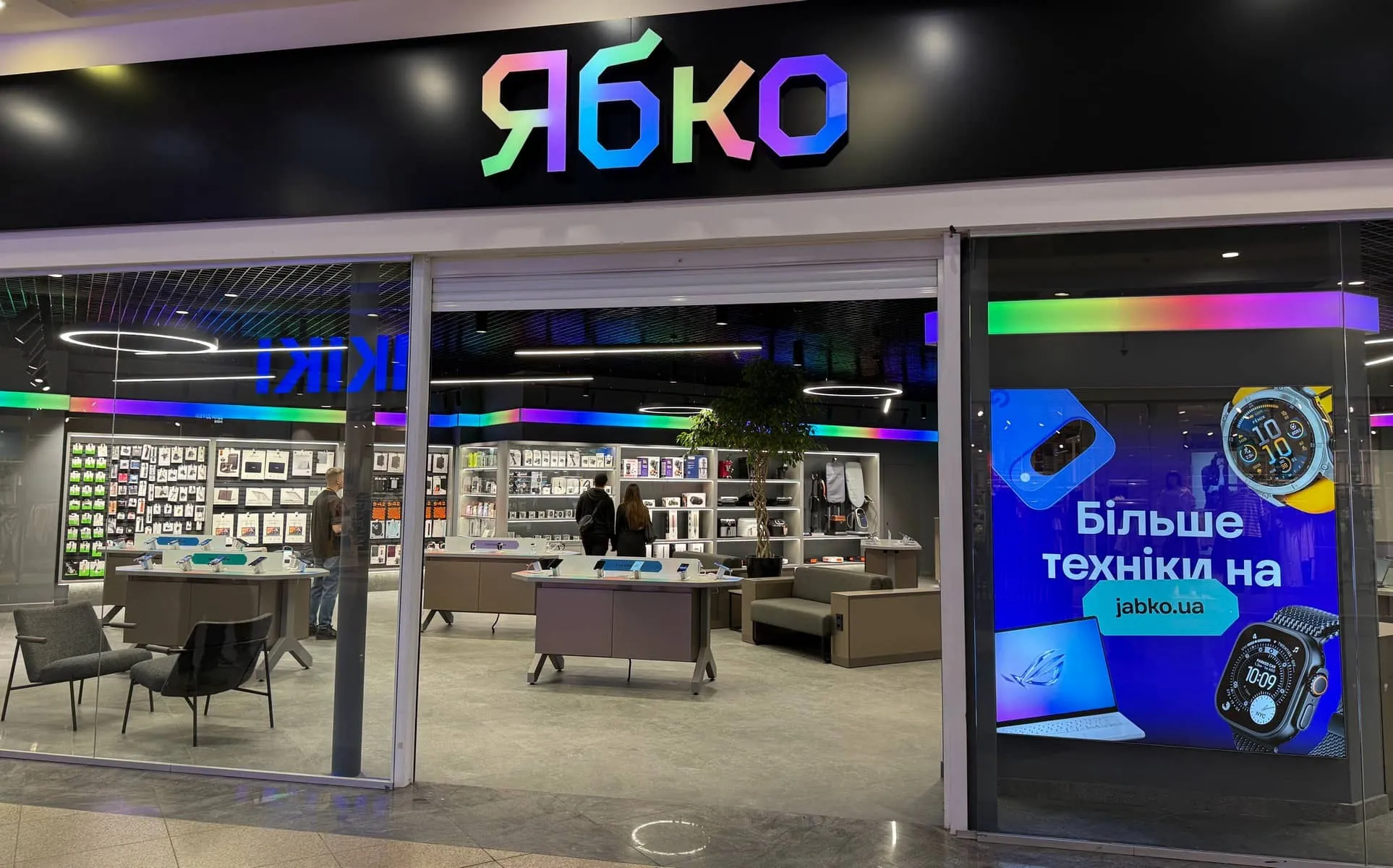
Вибір додаткової панелі часто потребує фізичної перевірки, адже текст на сайті не передасть реальної якості передачі кольорів чи кутів огляду. В мережі Ябко ми організували простір так, щоб ви могли швидко порівняти кілька дисплеїв пліч-о-пліч. Наші консультанти виставлять обрану техніку поруч, увімкнуть тестові відео та покажуть реальну різницю між частотою 60 Гц та 144 Гц. Такий формат швидкого паралельного тестування рятує від розчарувань і допомагає зрозуміти, чи дійсно вам потрібна дорога IPS-матриця, чи вистачить базового варіанта для читання месенджерів.
Кроки до створення ідеального робочого місця
Правильний підбір двох екранів кардинально підвищує комфорт, але вимагає суворої уваги до дрібниць. Завжди починайте з перевірки вільного простору на столі та ревізії портів вашої відеокарти. Якщо системний блок має лише один вихід HDMI і жодного DisplayPort, вам доведеться шукати перехідники, які часто обмежують пропускну здатність та зрізають частоту оновлення картинки. Ергономіка стоїть на першому місці, тому одразу плануйте бюджет на надійний настільний кронштейн, щоб звільнити місце для клавіатури, графічного планшета та документів.
Намагайтеся підбирати екрани з однаковою або дуже близькою роздільною здатністю, щоб уникнути конфліктів масштабування вікон в операційній системі. Для професійної роботи з кольором чи кодом краще брати дві повністю ідентичні панелі. Якщо ж другий дисплей потрібен виключно для фонових завдань та читання тексту, можна зекономити та обрати простіший варіант. Обов'язково розмістіть його під правильним кутом до головного робочого простору, щоб не перевантажувати шию під час довгих робочих сесій.
