































































































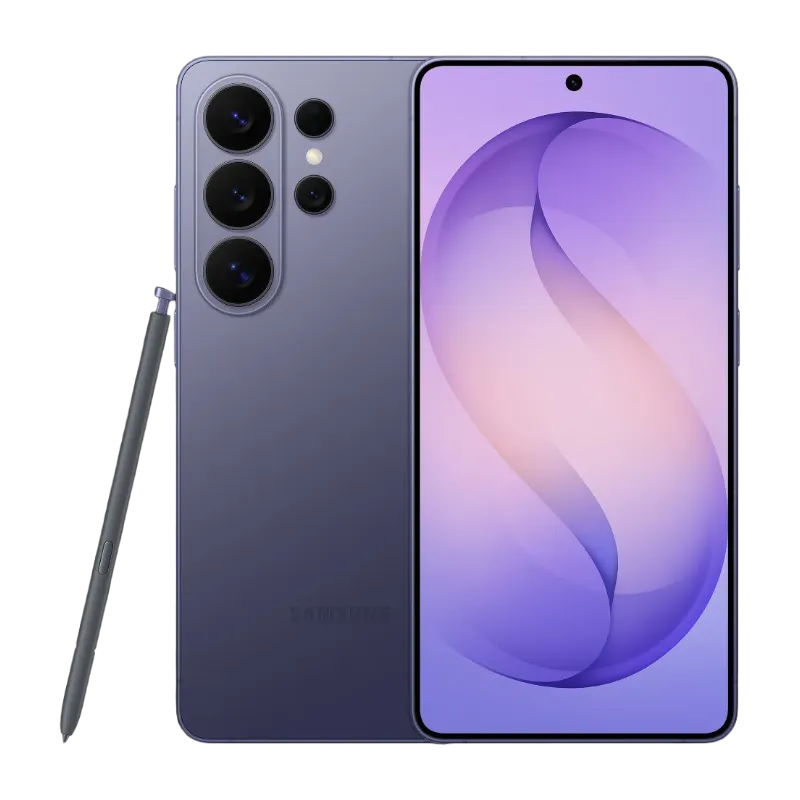





Скидання до заводських налаштувань, або Hard Reset/Factory Data Reset, — це універсальний засіб «очищення» смартфона. Він може вирішити більшість програмних проблем. Якщо ваш Samsung Galaxy почав гальмувати, швидко розряджатися або працювати нестабільно після чергового оновлення, повне скидання часто є кращим рішенням, ніж одразу бігти, щоб замовити ремонт телефону Самсунг. Це фінальний програмний крок, який робить пристрій таким, яким він був, коли ви його вперше дістали з коробки.
Використовуйте цей покроковий посібник, щоб безпечно провести процедуру.
full.jpg.webp)
Підготовка: Крок, який не можна пропустити
Найбільша помилка — забути про резервне копіювання. Після скидання всі ваші фото, контакти та додатки будуть видалені назавжди.
Що потрібно зробити обов'язково?
- Створити резервну копію. Використовуйте Samsung Cloud або Google Drive для збереження всіх даних, особливо фотографій та повідомлень. Це ваш страховий поліс.
- Видалити акаунти Google та Samsung. Це критично важливо! Якщо ви цього не зробите, після скидання пристрій може заблокуватися (FRP lock). Зайдіть у «Налаштування» → «Облікові записи» та видаліть їх.
- Перевірити заряд. Телефон повинен бути заряджений мінімум на 50%, а краще 100%. Процес триває недовго, але перебої живлення можуть призвести до збою прошивки.
Цей етап не можна ігнорувати, оскільки він захищає вас від втрати даних та проблем із блокуванням пристрою. Якщо ви забудете видалити обліковий запис, навіть професійний ремонт телефонів буде ускладнений. Переконавшись, що всі дані збережені, а акаунти видалені, можна приступати до основного процесу.
Скидання через меню налаштувань (The Soft Way)
Це найпростіший метод, якщо ваш екран працює, і ви можете зайти в операційну систему. Він ідеально підходить для пристроїв, які ви готуєте до продажу або здачі в ремонт смартфонів Самсунг.
Як це зробити?
- Відкрийте Налаштування. Знайдіть розділ "Загальне керування" (General Management) у вашому меню.
- Знайдіть Скидання. Виберіть пункт «Скидання» (Reset).
- Виберіть «Скидання до заводських даних». Система попередить вас про видалення всіх даних.
- Підтвердження. Введіть ваш PIN-код/пароль і підтвердіть дію. Телефон автоматично перезавантажиться та розпочне очищення.
Скидання через налаштування — це максимально чистий і безпечний спосіб. Він ініціює програмне очищення, не зачіпаючи системні розділи. Якщо після цього телефон продовжує поводитися неадекватно, це сигнал, що проблема не в користувацьких даних, а на рівні прошивки або апаратної частини.
Скидання через Recovery Mode (The Hard Way)
Цей метод використовується, коли пристрій не завантажується, зависає на логотипі або екран не реагує на дотик. Це прямий шлях до ремонту Samsung Galaxy, якщо не спрацює.
Покрокова інструкція для Hard Reset:
- Вимкнення. Вимкніть телефон повністю. Для нових моделей (без кнопки Home) може знадобитися підключити його до ПК або зарядного пристрою через USB-C.
- Вхід у Recovery. Натисніть і утримуйте одночасно кнопки «Збільшення гучності» (Volume Up) та «Живлення» (Power). На старих моделях додається кнопка «Home». Утримуйте, доки не з'явиться логотип Samsung, потім відпустіть.
- Меню. Ви потрапите в чорно-синє меню Recovery. Навігація тут здійснюється кнопками гучності, а вибір — кнопкою живлення.
- Wipe Data. Виберіть опцію «Wipe data / factory reset». Підтвердіть, обравши «Yes».
- Фініш. Після завершення процесу виберіть «Reboot system now».
Hard Reset через Recovery Mode є більш агресивним, оскільки примусово очищує системні розділи. Якщо цей метод не допоміг і телефон знову застряг на логотипі, у вас, ймовірно, Boot Loop, викликаний пошкодженням самої прошивки або Nand Flash пам'яті. У цьому випадку, потрібен кваліфікований ремонт телефонів у сервісному центрі.

Коли скидання не допоможе: ремонт Samsung Galaxy у фахівців
Якщо ви провели повне очищення через Recovery, але проблема не зникла, це означає, що проблема апаратна. Скидання не може відновити зламану мікросхему чи відірваний шлейф.
Коли скидання — марна трата часу?
- Поломка порту зарядки. Телефон не вмикається через несправний порт.
- Проблема з дисплеєм. Екран чорний або має смуги, але телефон вібрує (збій шлейфа або матриці).
- Пошкодження мікросхем живлення. Телефон вимикається випадково або швидко розряджається через несправність контролера живлення (PMIC).
- Boot Loop. Апаратна помилка не дає прошивці завантажитися навіть після скидання.
Усі ці сценарії вимагають апаратного втручання. Ремонт смартфонів Самсунг на цьому етапі може включати BGA-пайку контролера живлення або заміну дисплейного модуля. Самостійний «ремонт» без спеціального обладнання призведе лише до погіршення стану пристрою та зростання ціни кінцевого ремонту.
Як врятувати ваш телефон?
Скидання до заводських налаштувань — це потужний інструмент діагностики. Він допомагає відокремити програмні збої від апаратних. Якщо після повного очищення ваш Galaxy не ожив, не витрачайте більше часу. Ваш пристрій потребує професійного втручання.
