





























































































































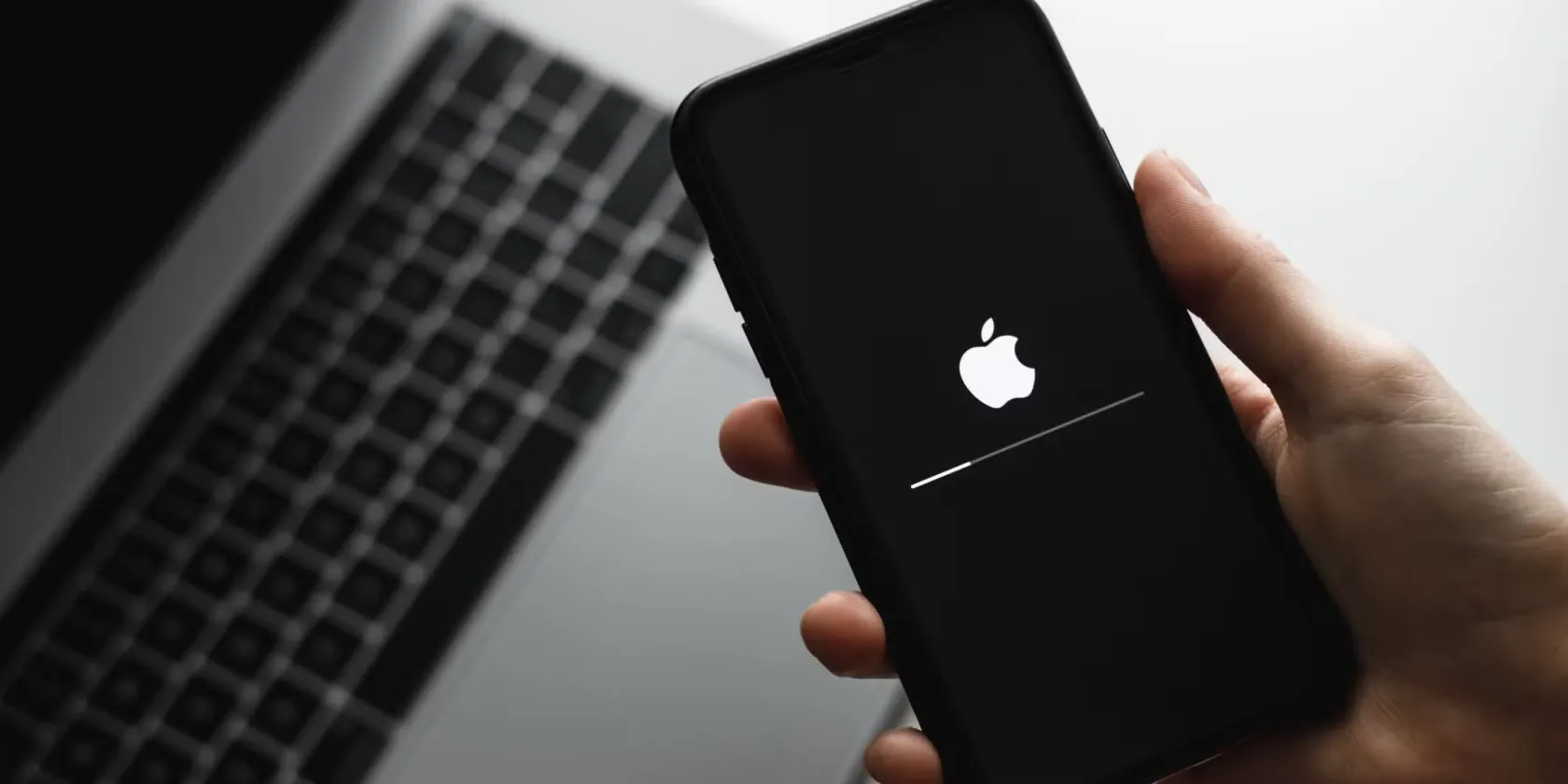
Ви, напевно, це бачили: оновлення iOS начебто йде, а потім ваш iPhone «зависає» на логотипі Apple або, що ще гірше, екран стає повністю чорним. Ситуація, коли iPhone не вмикається після апдейту, є однією з найдраматичніших. Це часто трапляється через криві файли прошивки або збій у завантажувальному секторі. Не панікуйте! Перш ніж бігти до найближчого майстра, спробуйте три перевірені методи.
Далі в статті Ябко ми розберемо три ключові етапи — від простого «штовхання» системи до справжньої «важкої артилерії» — DFU-режиму.
Перша спроба: екстрений «пшик»
Жорстке перезавантаження — це не просто вимкнути-увімкнути. Це скидання тимчасових зависань, яке не зачіпає ваші дані. Цей метод витягує пристрій із програмного циклу помилок. Увага: комбінація клавіш на сучасних моделях (починаючи з iPhone 8 та новіших) — це справжня головоломка.
Як провести жорстке перезавантаження на сучасних iPhone:
- Крок 1. Об'єм +: Швидко натиснули та одразу відпустили кнопку збільшення гучності.
- Крок 2. Об'єм –: Швидко натиснули та одразу відпустили кнопку зменшення гучності.
- Крок 3. «Утримання до перемоги»: Натиснули та тримаємо бічну кнопку (живлення/блокування) до появи логотипа Apple. Це може зайняти 10–20 секунд, не кидайте!
Якщо після появи логотипу телефон успішно завантажується, ви відбулися легким переляком. Проблема була в програмному збої. Якщо ж iPhone не вмикається або знову зависає, доведеться підключати його до комп’ютера.
Підключення до «рятувальника»: режим відновлення (Recovery Mode)
Якщо перший метод провалився, беріть кабель і підключайте телефон до Mac або PC (з iTunes чи Finder). Наступний етап — спроба відновлення через режим Recovery Mode. Цей метод дозволяє примусово перевстановити прошивку.
Як увійти в режим відновлення?
- Підключення. Приєднайте iPhone до комп'ютера.
- Вхід у режим. Виконайте послідовність кнопок з Кроку 1 (Volume Up, Volume Down), а потім утримуйте бічну кнопку (живлення) доти, доки на екрані пристрою не з'явиться кабель, що вказує на підключення до комп'ютера.
- Дія на комп'ютері. На моніторі має вискочити вікно з пропозицією «Оновити» або «Відновити».
- Варіант «Оновити» (Update). Спочатку спробуйте «Оновити». Це дозволяє перевстановити iOS, але ваші фото і дані залишаються цілими.
Якщо оновлення проходить успішно, але проблема повертається, або якщо оновлення не вдається, залишається лише варіант «Відновити». Увага: Відновлення системи iOS призводить до повного стирання В-С-І-Х даних із пристрою.
«Важка артилерія»: DFU-режим (Глибока перепрошивка)
Якщо нічого не допомогло, і ваш iPhone не вмикається, залишається лише DFU-режим. Це найглибший рівень, який дозволяє «перешити» прошивку, обійшовши навіть завантажувальник системи. Це ваш останній шанс.
Як увійти в DFU-режим?
- Підключення. Приєднайте iPhone до комп'ютера.
- Крок 1 (Швидкі). Натисніть Volume Up, відпустіть. Натисніть Volume Down, відпустіть.
- Крок 2 (10 сек). Натисніть і тримайте бічну кнопку 10 секунд.
- Крок 3 (Секрет). Не відпускаючи бічної кнопки, натисніть і тримайте кнопку Volume Down ще 5 секунд.
- Крок 4 (Фінал). Відпустіть бічну кнопку, але продовжуйте утримувати Volume Down ще 5 секунд.
- Діагностика. Екран має залишатися абсолютно ЧОРНИМ. Якщо з'явився логотип Apple, ви зайшли неправильно.
Якщо ви успішно увійшли в DFU-режим, iTunes/Finder запропонує «Відновити» iPhone. Це 100% стирання даних, але це зазвичай відновлює працездатність апарату після провального оновлення.
full.jpg.webp)
Коли збій маскує поломку «заліза»
Слід розуміти: іноді проблема, коли iPhone не вмикається, лише вдає, що це невдале оновлення. Якщо пристрій не реагує на жодну з комбінацій клавіш (навіть DFU), це, ймовірно, апаратна поломка. Що це може бути? Згорів контролер живлення, чип Tristar (відповідає за комунікацію з аксесуарами) або, що найгірше, збій у роботі пам'яті NAND. У цих випадках навіть найдосконаліше відновлення системи iOS не допоможе, і потрібне втручання інженера з мікропайкою.
Правила виживання: як уникнути «чорного екрана» в майбутньому
Щоб уникнути такої нервової ситуації в майбутньому, перед кожним оновленням завжди дотримуйтесь правил безпеки. По-перше, зарядка: пристрій має бути заряджений мінімум на 80%. По-друге, інтернет: переконайтеся, що ви маєте стабільне, швидке підключення до Wi-Fi. І, по-третє (і це найважливіше!), створіть свіжу резервну копію в iCloud або на комп'ютері. Це ваш страховий поліс, який гарантує, що якщо доведеться використовувати «Відновити», ви не втратите свої фото, контакти та історію листування.
Отож, проблема «iPhone не вмикається» після оновлення, як правило, вирішується програмно. Почніть із жорсткого перезавантаження. Якщо це не допомогло, використовуйте режим відновлення або DFU-режим. Тільки якщо ці методи виявилися марними, шукайте професійний ремонт iPhone в Ябко.
