











































































































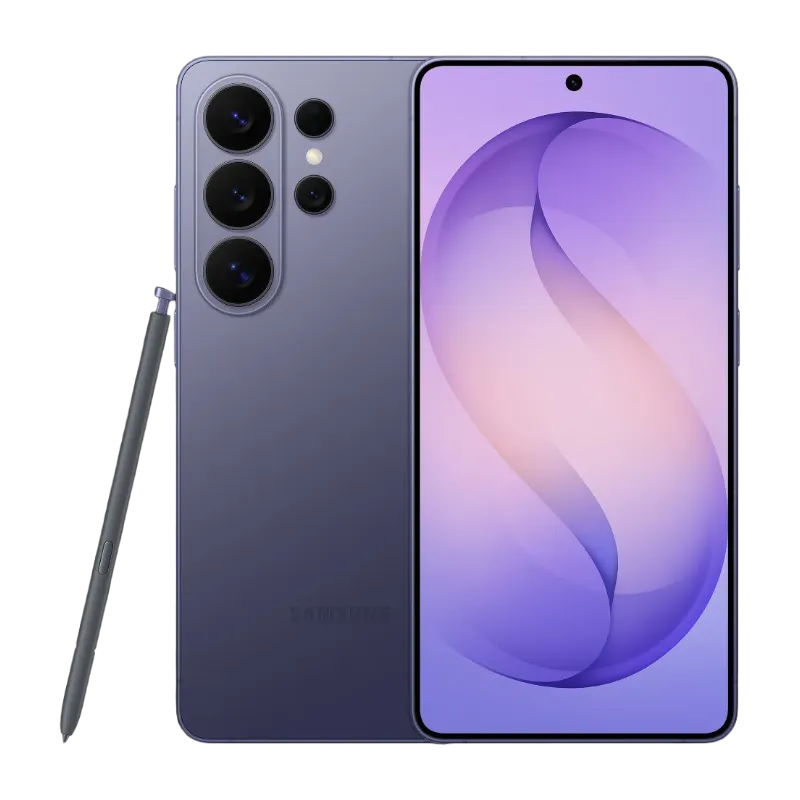





Навіть найпотужніший смартфон Samsung Galaxy іноді дає збій, адже це також техніка, хоч і з преміумсегмента. Зависання на логотипі, непередбачувані перезавантаження або відмова реагувати на дотик — це ситуації, які вимагають швидкої реакції. Вміння правильно «оживити» пристрій є критично важливим, адже не завжди ж потрібен ремонт Samsung Galaxy через простий програмний «глюк»!
Для повернення Samsung Galaxy до життя існує цілий арсенал методів. Вам потрібно лише правильно вибрати інструмент — від м'якого рестарту до радикального скидання.
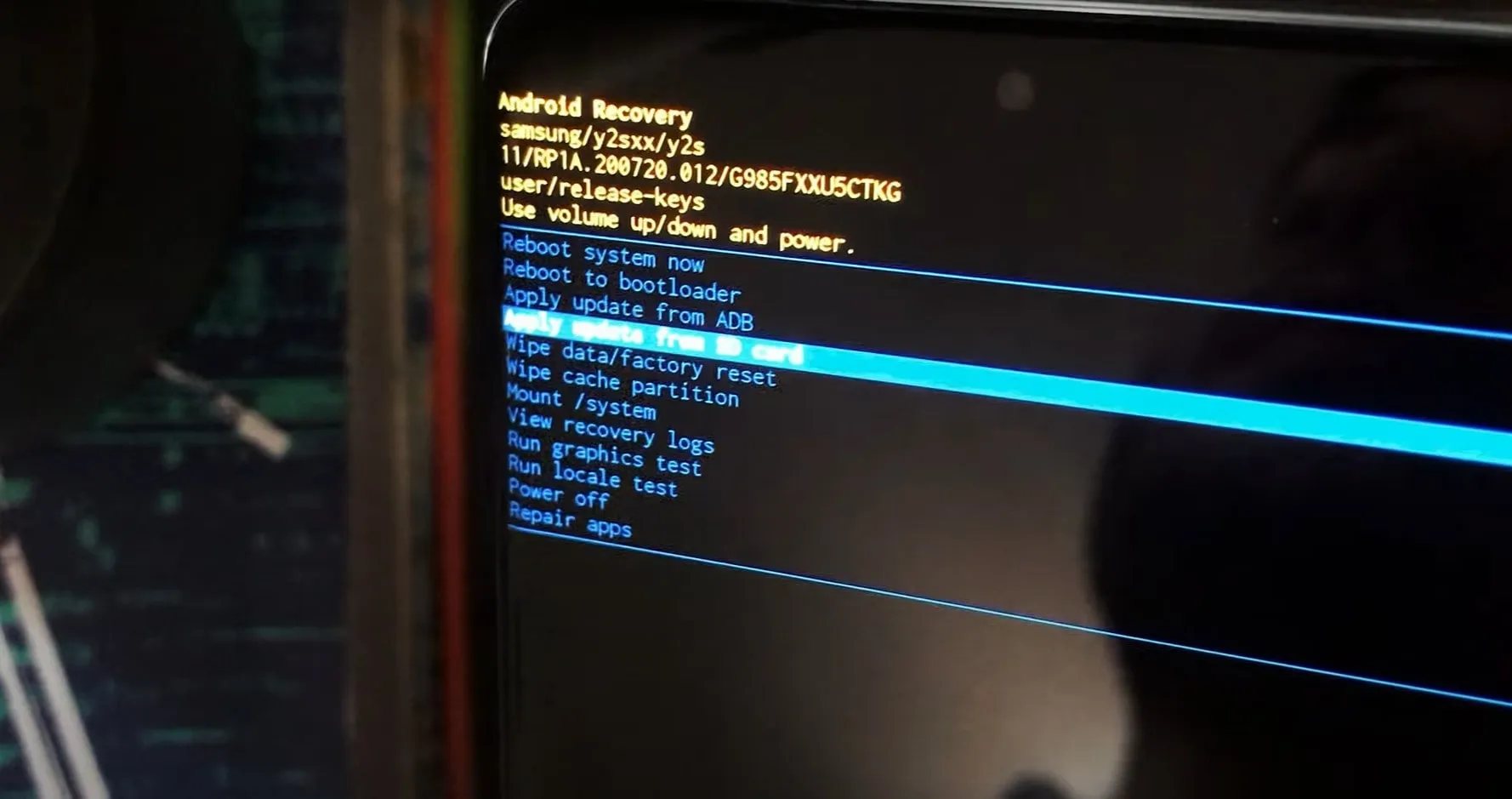
Командний запуск: просте перезавантаження
Це найменш інвазивний метод. Він потрібен, коли телефон працює, але ви помітили незначні лаги. Або повільну роботу інтерфейсу. Чи якісь невеликі помилки в додатках. Це схоже на «освіження» системи.
Для чого це потрібно? Дуже просто.
- Очищення оперативної пам'яті. Рестарт звільняє пам'ять, зайняту фоновими процесами, і підвищує загальну швидкість роботи.
- Скидання модулів зв'язку. Розв’язує невеликі проблеми зі з'єднанням. Це Wi-Fi, Bluetooth, мобільна мережа.
- Коректне завершення роботи. Перезавантаження коректно завершує роботу всіх програм і перезапускає ядро Android. Це усуває дрібні конфлікти.
Як це зробити? Просто натисніть і утримуйте кнопку живлення (Power) та виберіть опцію «Перезавантажити». Це швидка гігієна системи.
Аварійний скид: жорстке перезавантаження (Soft Reset)
Що робити, якщо екран застиг? А телефон взагалі не реагує на ваші дотики? Таке іноді трапляється через конфлікт програм або апаратне зависання. Тут потрібно застосувати примусове «лікування», яке не стирає ваші дані.
Цей метод використовують, коли телефон повністю втратив керованість. Ваша мета — ініціювати подачу живлення в обхід завислої ОС.
- Утримання кнопок. Натисніть і утримуйте одночасно кнопки живлення (Power) та зменшення гучності (Volume Down) протягом 10–15 секунд. Це ініціює примусове вимкнення та перезавантаження.
- Вібрація. Ви відчуєте вібрацію і побачите логотип Samsung. Це означає, що контролер живлення в порядку, і система почала завантаження.
- Діагностика. Якщо після жорсткого рестарту проблема повторюється, це пряма ознака: потрібен глибокий аналіз, який, можливо, вимагатиме ремонт телефона Самсунг через PMIC-контролер.
Безпечне завантаження (Safe Mode)
Проблеми почалися після встановлення нового додатка? Пристрій постійно гальмує? Вам потрібно негайно ізолювати причину. Це робиться за допомогою безпечного режиму.
Для чого це потрібно?
- Ізоляція. У безпечному режимі завантажуються лише системні додатки. Усі сторонні програми, які можуть конфліктувати, деактивовані.
- Діагностика. Якщо в безпечному режимі телефон працює ідеально, сміливо видаляйте останній встановлений додаток. Проблема точно в ньому.
- Вихід. Після діагностики просто перезавантажте телефон у звичайному режимі.
Використання безпечного режиму — це розумний крок. Він може врятувати вас від необхідності повного скидання системи.
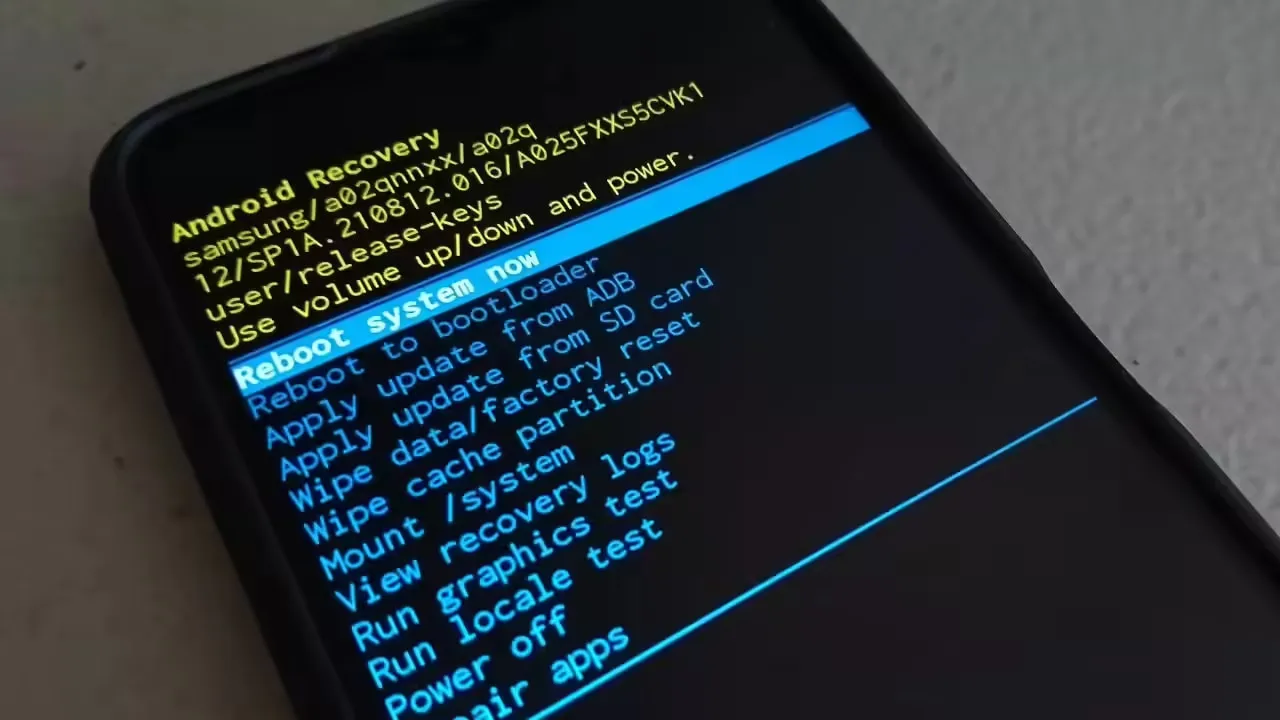
Скидання до заводських налаштувань: останній аргумент
Якщо після всіх маніпуляцій, включаючи безпечний режим, пристрій продовжує працювати некоректно, значить, проблема глибоко в програмному забезпеченні або прошивці. Скидання до заводських налаштувань (Factory Reset) — це останній аргумент. Він повертає телефон до стану, в якому ви його вперше дістали з коробки.
Це радикальний крок, що стирає всі дані. Що необхідно пам'ятати?
- Бекап — обов'язково: Зробіть повне резервне копіювання всіх даних, фотографій та налаштувань у хмарне сховище (Google Drive, Samsung Cloud).
- Скидання через меню. Найпростіший шлях. «Налаштування» — «Загальне керування» — «Скидання» — «Скинути налаштування».
- Скидання через Recovery (Hard Reset). Це застосовують, коли пристрій не завантажується. Тут доведеться використовувати комбінацію кнопок. Це складніша процедура, яка часто вимагає уваги, коли ремонт телефонів є необхідним.
- Зняття захисту (FRP). Перед скиданням обов'язково вийдіть зі свого облікового запису Google! Це критично. В іншому випадку телефон буде заблоковано.
Навіть якщо ремонт смартфонів Самсунг виявиться необхідним, скидання до заводських налаштувань є важливим етапом діагностики.
Fastboot та Download Mode
Для фахівців Samsung має два унікальних режими, які можуть врятувати телефон від перепрошивки.
- Download Mode (Odin Mode). Це режим для завантаження нового програмного забезпечення (прошивки) через ПК. Він використовується, коли система повністю пошкоджена і не може завантажитися.
- Fastboot Mode (Bootloader). Це режим для роботи з ядром Android. Він використовується для розблокування завантажувача або для просунутої діагностики.
Як повернути Samsung в стрій?
Якщо після повного скидання пристрій продовжує працювати нестабільно, це вже не програмний збій. Це означає, що проблема сидить у «залізі». Це може бути збій пам'яті (UFS), поломка контролера живлення (PMIC) або пошкодження материнської плати.
Звертайтеся до фахівців Ябко. Лише професійна діагностика дозволить швидко і точно встановити причину несправності та повернути ваш Samsung до життя.
