




























































Дивитися улюблений серіал чи показувати родині фотографії з відпустки набагато приємніше на великій діагоналі у вітальні. Навіть найбільші планшети не здатні замінити повноцінний телевізор, коли мова йде про комфортний перегляд для кількох людей одночасно. Процес виведення картинки на широкий формат має свої особливості залежно від операційної системи та вбудованих технологій. Наприклад, екосистема Apple iPad Pro використовує власні фірмові стандарти передачі даних, тоді як техніка інших брендів пропонує більшу гнучкість у виборі протоколів. Щоб ви могли швидко налаштувати стабільну трансляцію без затримок та втрати якості, у сьогоднішньому матеріалі Ябко ми докладно розберемо всі актуальні методи з'єднання.

Магія передачі сигналу в техніці Apple
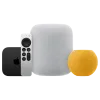
Власники "яблучної" техніки мають доступ до максимально простого і зрозумілого методу бездротової трансляції — AirPlay. Ця технологія дозволяє миттєво віддзеркалити робочий стіл або перекинути відео на смарт-телевізор, підключений до тієї ж мережі Wi-Fi. Головне, щоб ваш екран підтримував стандарт AirPlay 2 або до нього була підключена приставка Apple TV. Процес займає буквально кілька секунд через пункт керування системою.
Якщо ж домашній роутер працює нестабільно, завжди можна скористатися класичним дротом. Фірмові перехідники Digital AV Adapter з виходом на HDMI забезпечують пряму передачу відеопотоку без найменших затримок, що критично важливо під час проведення робочих презентацій чи запуску динамічних ігор. Кабельне з'єднання ніколи не залежить від швидкості вашого інтернету, тому картинка залишатиметься кришталево чистою за будь-яких умов.
Універсальність підключення інших платформ
Техніка на базі Android славиться своєю гнучкістю, тому пропонує відразу кілька варіантів створення пари з телевізором. Більшість сучасних смарт-екранів легко знаходять спільну мову з портативними пристроями через вбудовані протоколи Chromecast або Miracast. Достатньо опустити шторку швидких налаштувань, натиснути кнопку «Smart View» чи «Трансляція екрана», і картинка швидко з'явиться на стіні. Це ідеальний варіант для перегляду YouTube чи сімейних архівів.
Справжній потенціал розкривається під час використання кабелю USB-C на HDMI. Деякі виробники додають спеціальні десктопні оболонки (як-от Samsung DeX), які при дротовому з'єднанні перетворюють телевізор на повноцінний робочий стіл комп'ютера. Ви можете підключити мишу з клавіатурою і працювати з текстами або електронними таблицями на величезному моніторі, відчуваючи себе в справжньому офісі.
full.jpg.webp)
Що обрати: копію робочого столу чи фонове відтворення
Під час налаштування зв'язку ви можете вибрати один із двох сценаріїв відображення контенту. Перший — це повне дублювання дисплея (Mirroring), коли телевізор показує точну копію всього, що відбувається у вас в руках. Цей варіант доцільно використовувати для серфінгу в браузері, демонстрації слайдів, покупок в інтернет-магазинах та проходження ігор.
Другий сценарій — трансляція безпосередньо медіафайлу. Коли ви відкриваєте кліп у відеохостингу або вмикаєте фільм у стримінговому сервісі, система відправляє на великий екран лише відеоряд. При цьому сам портативний пристрій залишається вільним: ви можете паралельно відповідати на повідомлення в месенджерах чи гортати стрічку новин, і при цьому не переривати кіносеанс.
Відповідна техніка для домашніх розваг
Вибір правильного пристрою часто залежить від того, як саме ви плануєте організувати свій цифровий простір. Апаратна база визначає швидкість обробки відео та можливості дротового підключення.
Зверніть увагу на Lenovo Idea Tab Pro. Це збалансований інструмент для повсякденних завдань, навчання та перегляду освітніх відео. Вбудовані функції швидкої трансляції дозволяють зручно виводити графіки на телевізор, щоб не псувати зір дрібним шрифтом, а комплектне перо допомагає робити нотатки просто під час лекції.
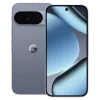
Для поціновувачів потужного заліза чудовим варіантом стане Xiaomi Pad 8 Pro. Завдяки продуктивному центральному процесору він легко обробляє високоякісне відео, а швидкий порт Type-C забезпечує стабільну передачу сигналу по кабелю без втрати кадрів. З ним можна швидко організувати надійну ігрову станцію у вітальні.
Якщо ж потрібна висока надійність операційної системи, варто розглянути Apple iPad Pro 11. Цей варіант блискавично підключається до домашньої мережі через AirPlay, тримає стабільний зв'язок під час багатогодинних дзвінків і має величезний запас продуктивності на багато років уперед.
Що потрібно знати про помилки та правильний вибір
Щоб процес з'єднання не перетворився на довге розплутування дротів та пошук зниклого сигналу, запам'ятайте кілька простих правил. Правильна організація робочого простору збереже ваші нерви перед важливою презентацією. Ознайомтеся з головними порадами від наших фахівців:
- Уникайте покупки найдешевших пасивних перехідників без роз'єму для додаткового живлення. Під час передачі відео високої якості через такий кабель акумулятор розрядиться за лічені хвилини, або ж телевізор взагалі не розпізнає сигнал.
- Не намагайтеся грати в динамічні онлайн-ігри через бездротову трансляцію, якщо ваш роутер знаходиться в іншій кімнаті, оскільки високий пінг зіпсує весь процес.
- Обирайте бездротові протоколи виключно для спокійного перегляду серіалів, показу фотографій або прослуховування музики.
- Завжди використовуйте якісний кабель з адаптером HDMI для тих завдань, де критично важливий миттєвий відгук екрана.
Дотримання цих базових рекомендацій гарантує стабільну передачу картинки. Ви зможете розслабитися перед телевізором замість того, щоб постійно перевіряти налаштування роутера. Техніка має працювати на ваш комфорт, а не створювати додатковий стрес.

Живе спілкування та експертна допомога у виборі
Читати інструкції в інтернеті цікаво, але інколи розібратися з технологіями AirPlay чи десктопними режимами самостійно буває складно. У мережі Ябко ми відмовилися від формату сухих довідок і зробили ставку на живе спілкування. Наші консультанти щодня підключають десятки різних пристроїв до великих екранів, тому знають усі підводні камені цього процесу на практиці.
Ви завжди можете завітати до нашого магазину, потримати техніку в руках і попросити показати, як саме працює дублювання дисплея. Ми пояснимо різницю між перехідниками людською мовою, підберемо надійний кабель для вашого телевізора та розкажемо, як уникнути затримок звуку під час трансляції. Жодних нав'язувань чи складних технічних термінів — лише щире бажання допомогти налаштувати все правильно з першого разу.
Фінальні рекомендації щодо організації домашнього кінотеатру
Спроба вивести зображення на велику діагональ часто відкриває зовсім нові сценарії використання звичних речей. Головне правило успішної трансляції полягає в правильному оцінюванні власних умов. Якщо ваш роутер стоїть далеко від вітальні і періодично втрачає швидкість, навіть найдорожча техніка буде передавати картинку ривками під час бездротового з'єднання. У таких випадках надійний HDMI-кабель залишається єдиним перевіреним способом отримати плавну та чітку картинку. Варто один раз прокласти дріт за тумбочкою, і ви назавжди забудете про підвисання та пікселізацію зображення.
З іншого боку, сучасні протоколи зв'язку зробили величезний крок уперед і готові замінити більшість дротів. Якщо у вас вдома налаштована стабільна та швидка локальна мережа, перехід у бездротовий формат подарує абсолютну свободу рухів. Ви зможете лежати на дивані з гаджетом у руках, перемикати треки, гортати фотографії та керувати фільмами без прив'язки до довжини кабелю. Просто оцініть стабільність свого інтернету, визначте головні завдання і обирайте метод, який відповідає вашому стилю відпочинку.
