












































Купуєш потужне залізо, приносиш додому, встромляєш усі кабелі через один недорогий перехідник — і раптом курсор миші починає смикатися, а новий екран видає жалюгідні 60 герц замість обіцяних 144. Знайома історія, коли здається, що техніка бракована, хоча насправді проблема ховається у банальному розподілі пропускної здатності інтерфейсів. Сучасні ігрові ноутбуки мають величезний запас продуктивності, але звичайна фізична сумісність штекера та роз'єму ще не гарантує максимальної швидкості роботи чи мінімальної затримки введення. Особливо це помітно, якщо на столі стоїть умовний Asus TUF, до якого треба одночасно приєднати багато різної електроніки. Зібрати такий сетап правильно і без втрати швидкості завжди допоможуть експерти магазину Ябко.
full.jpg.webp)
Чому універсальний кабель «все-в-одному» вбиває продуктивність
Бажання мінімалізму часто призводить до технічних конфліктів. Використання дешевих концентраторів для одночасного підключення високочастотного дисплея, мережевого кабелю інтернету та важкої периферії через один єдиний порт Type-C неминуче створює «вузьке місце». Пропускна здатність будь-якого роз'єму має фізичні обмеження.
Коли через один канал намагаються пройти гігабайти відеосигналу, запити від клавіатури та інтернет-трафік, система починає розставляти пріоритети на власний розсуд. Результат завжди однаковий: зовнішній дисплей примусово скидає частоту оновлення до базових значень, а сенсор ігрової миші починає працювати з мікрофризами. Про жоден комфортний кіберспорт чи плавний монтаж відео за таких умов мова йти не може.
Маршрутизація відеосигналу та секрети дискретної графіки
Щоб отримати максимальний приріст кадрів, потрібно розуміти, звідки саме йде картинка. Ось кілька критичних нюансів щодо вибору роз'ємів для відео:
- HDMI версії 2.1 необхідний, якщо планується передавати зображення у форматі 4K з частотою 120 герц без стиснення кольору.
- DisplayPort або USB-C з підтримкою DisplayPort Alternate Mode є пріоритетним вибором для геймерів через вищу стабільність передачі даних.
- Завжди шукайте біля порту Type-C маркування у вигляді літер DP або блискавки, що апаратно підтверджує можливість виведення відеосигналу.
Життєво важливе правило для власників потужної техніки — зовнішній монітор необхідно підключати виключно до того порту, який розпаяний безпосередньо на дискретну відеокарту. Такий тип з'єднання дозволяє повністю обійти інтегровану процесорну графіку (систему Optimus). Завдяки цьому суттєво знижується затримка (input lag), а комп'ютер видає відчутно більше FPS у важких програмах та іграх, оскільки відеокарті не потрібно витрачати ресурси на копіювання кадрів через процесор.
Живлення периферії: коли необхідний активний хаб
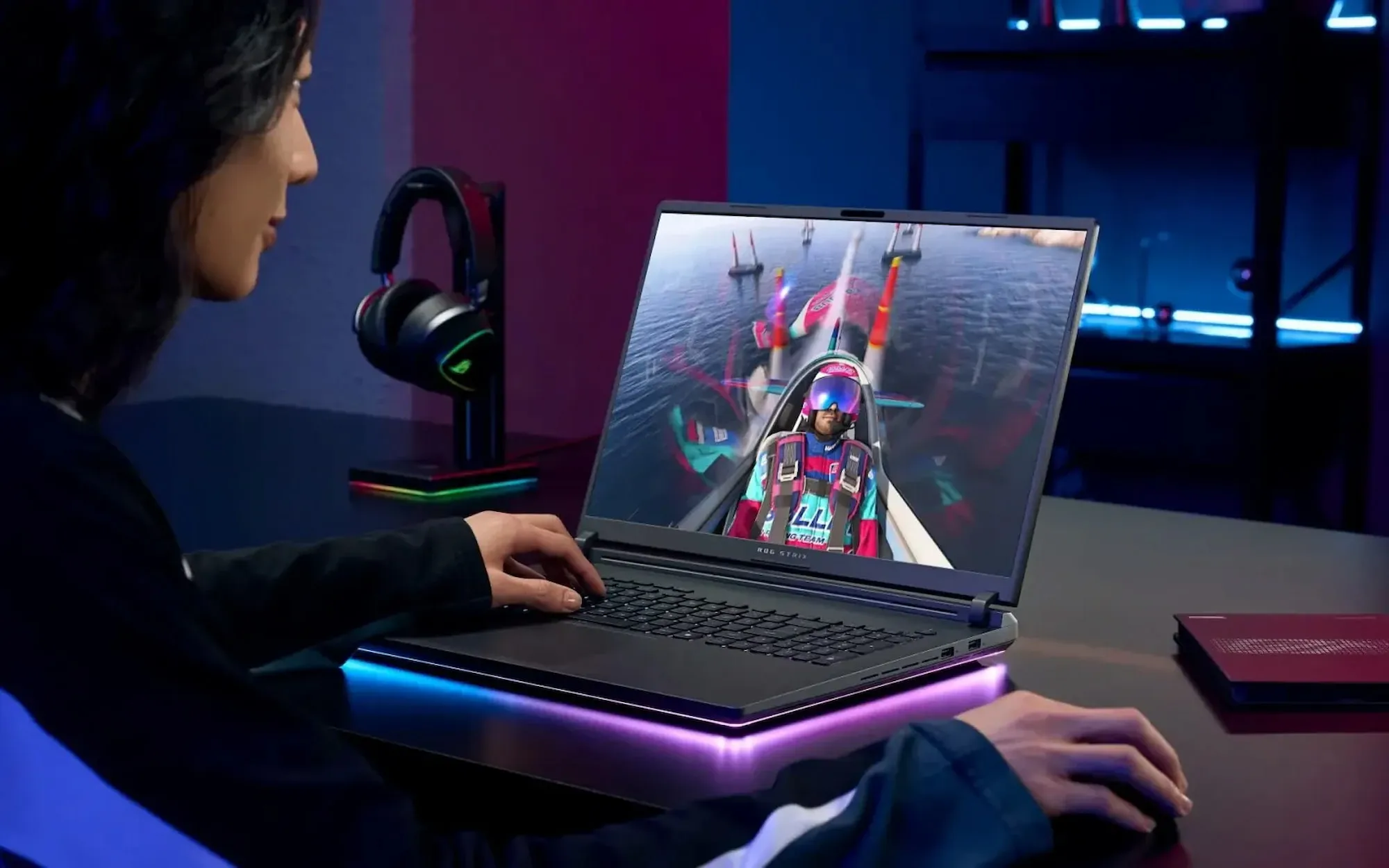
Підключення великої кількості електроніки створює навантаження не лише на лінії передачі даних, але й на підсистему живлення материнської плати. Швидка ігрова периферія з частотою опитування 1000 Гц і вище, зовнішні звукові карти, мікрофони з підсвіткою та портативні накопичувачі споживають чимало струму.
Якщо підключити все це в один звичайний USB-розгалужувач, у моменти пікового навантаження техніка почне відключатися просто посеред гри чи роботи через нестачу живлення на одному конкретному порту. Щоб уникнути цього, варто використовувати активні USB-хаби. Вони мають власний зовнішній блок живлення, який вмикається в розетку. Це знімає електричне навантаження з лептопа і гарантує стабільну роботу найвимогливіших сенсорів та звукових інтерфейсів.
Моделі під різні робочі завдання
Вибір основи для робочого чи ігрового місця залежить від головної мети. Різна електроніка закриває різні потреби:
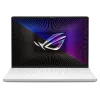
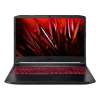
Asus TUF F16 FX608JHR 16" — тут акцент зроблено на збалансованому залізі, де комбінація процесора Core i5 та свіжої графіки RTX 5050 дає хороший запас міцності для рендерингу та популярних онлайн-проектів без надмірної переплати за флагманські чіпи.
Acer Nitro V 16 AI — цей варіант підкуповує великим шістнадцятидюймовим екраном та загальною ергономікою. Він дозволяє зручно працювати з великими масивами тексту або монтувати відео в дорозі, коли поруч просто немає можливості підключити повноцінний настільний дисплей.
MSI Katana 15 — вирішує проблему нестачі обчислювальної потужності у важких сценаріях. Зв'язка Core i7, відеокарти RTX 4070 та терабайтного накопичувача створена спеціально для того, щоб зберігати об'ємні проекти та швидко обробляти тривимірну графіку.
Живий досвід тестування техніки в Ябко
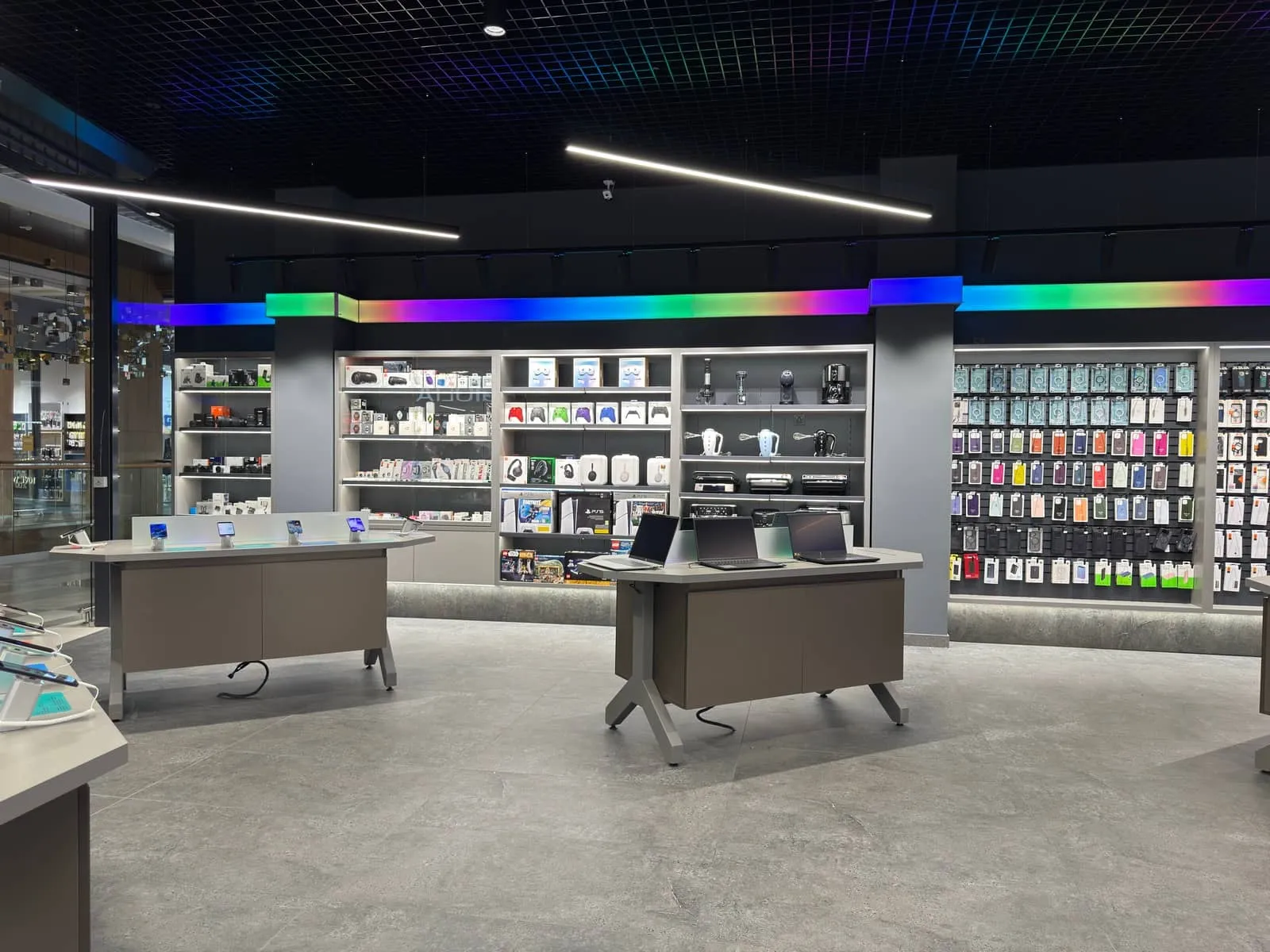
В текстових оглядах усі роз'єми виглядають однаково, а кабелі здаються абсолютно сумісними між собою. Проте реальна практика завжди підкидає нюанси з налаштуванням герцівки чи конфліктами драйверів. Саме для цього існує жива консультація. У магазинах Ябко можна поспілкуватися з людьми, які щодня тестують цю електроніку наживо під різними навантаженнями. Вони чудово знають приховані мінуси конкретних серій, розуміють механіку роботи портів і здатні підказати рішення під дуже вузькі завдання. Це розмова з практиками, яка економить час, знімає всі питання ще до моменту оплати та захищає від купівлі непотрібних перехідників.
Як грамотно організувати підключення на столі
Розділяйте потоки даних. Це найголовніше правило, яке захистить від втрати швидкості та технічних збоїв. Зовнішній екран потрібно підключати окремим прямим сертифікованим кабелем, наприклад Type-C to DisplayPort або Ultra High Speed HDMI, безпосередньо в роз'єм лептопа. Такий прямий маршрут гарантує, що відеосигнал не буде ділити пропускну здатність з іншими процесами, а матриця видасть свою чесну частоту оновлення без найменших просадок.
Для організації решти робочого простору — клавіатури, миші, зовнішніх дисків та аудіоапаратури — виділіть окремий якісний USB-концентратор, бажано з власним живленням від мережі. Такий підхід розвантажує материнську плату, знімає ліміти по напрузі та дозволяє електроніці працювати максимально чітко навіть під час багатогодинних сесій. Грамотний розподіл портів потребує уваги лише один раз під час налаштування, але натомість забезпечує монолітну стабільність усієї системи.
